AI TOOL SHOP / NEMU TOOL PACK

記録から再生まで、実際の動きを。

113秒の使い方ガイド
音声:VOICEVOX:四国めたん(AI生成)/BGM:カナリアスキップ(まんぼう二等兵)・DOVA-SYNDROME

Windows版EXEMac版App

マクロの王様

1回おぼえさせて、あとはおまかせ。

パソコンで、毎日おなじ手順をくり返していませんか?いつもの操作を1回やって見せれば、あとはキー1つで、同じ操作をくり返します。

Windows・Mac / NEMUツールパックの1本

NEMU(ネム)がつくった道具@NEMUNFT

できること、3つ

1回やって見せるだけ

クリック・ドラッグ・スクロール・文字の入力を、そのまま覚えます。F9 で始めて、もう一度 F9 で止めるだけ。欄に入れる文字は、あとから足すこともできます。

キー1つで、何回でも

F10 で再生。くり返しは1〜9999回、速さは0.1〜8.0倍。窓を小さくしていても、ほかのアプリを使っていても、キーが効きます。

ページが開くまで待ってから押す

押す場所が、記録したときと同じ見た目になるまで待ってから押します。読み込みが遅い日も、空ぶりしにくい。合わないときは、押さずに止まって知らせます。

WAIT, THEN CLICK

開くまで待って、押す。

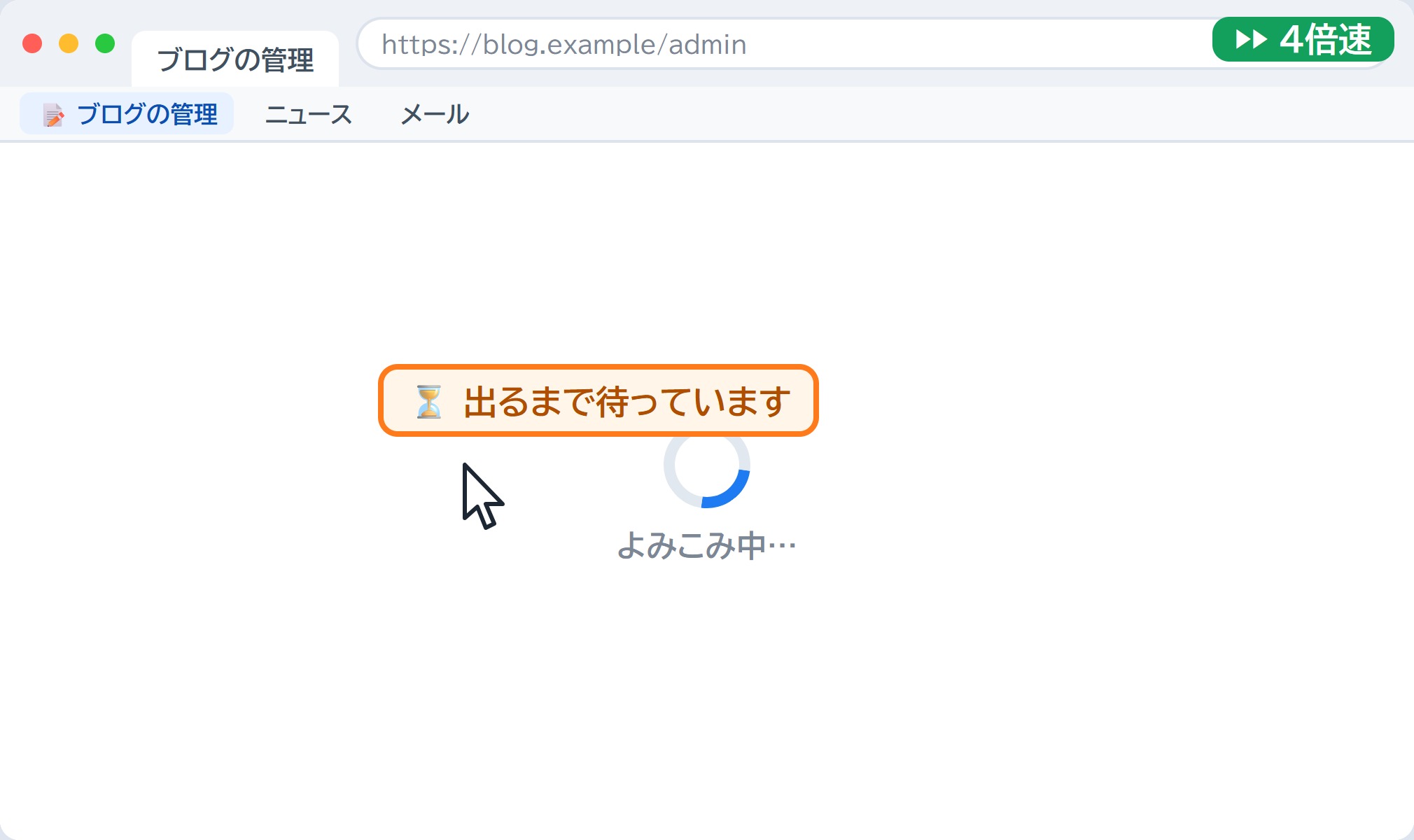
ふつうの記録と再生は、記録した時間どおりに押すだけです。ページが出る前にボタンの場所を押して、空ぶりすることがあります。この道具は、押す場所の見た目を小さく覚えておき、同じ見た目になるまで待ってから押します。
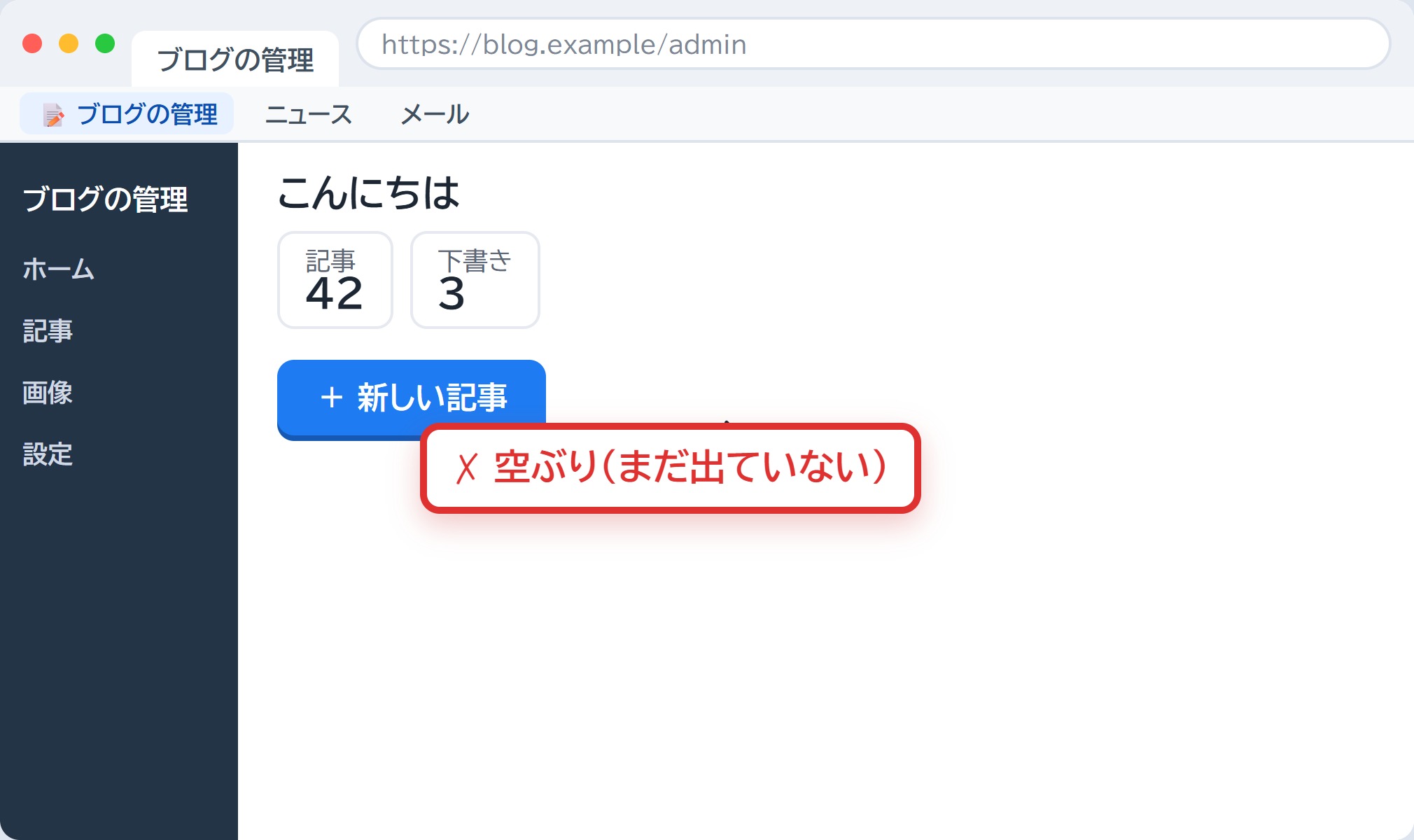
説明用のブログ管理画面。ボタンが出る前に押して空ぶりする図
待たないと:ページが出る前にボタンの場所を押して、空ぶり。
説明用のブログ管理画面。4倍速でもボタンが出るまで待つ図
この道具:4倍速でも、出るまで待ってから押す。

説明用に作った画面で、動き方を再現した図です。

速さを上げた時の待ち

4倍・8倍にしても、出ていない所では待ちます。出たら、すぐ押します。だから速さを上げやすい。

待つのは最大30秒

それでも同じ見た目にならなければ、押さずに再生を止めて、窓で知らせます。違う所を押し続けません。

少しのずれの合わせ直し

押す先の窓が動いていたら追いかけ、ページが上下左右にずれていたら、押す所のまわりの形と字で近くを探して押します。

残りの秒数の表示

待っている間は、本体の上の帯に「待っています(あと ◯ 秒)」と出ます。

動画や動く広告の真上など、見た目が毎回変わる場所では、待ちきれずに止まることがあります。そのときは右上の「⋯」で「画面が開くのを待ってからクリックする」を外してください。

STOP, THEN RESUME

止まったときの知らせと、続きからの再生

押す所が、最大30秒待っても記録のときと同じ見た目にならなかったときは、押さずに再生を止めて、「◯ 番の手順(クリック)で止めました。まだ押していません。」と窓で知らせます。窓には「記録のとき」と「いま」の写真が並びます(赤い十字が押す所)。
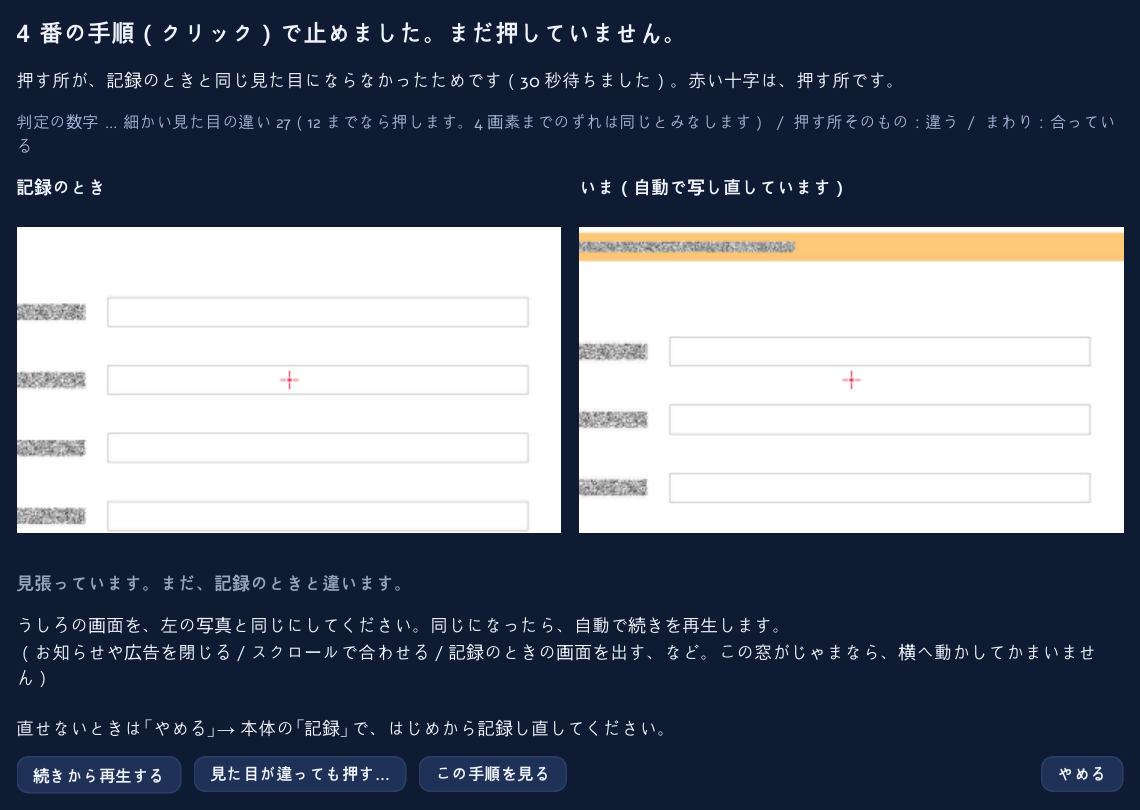
「4 番の手順(クリック)で止めました。まだ押していません。」の窓。左に記録のときの写真、右にいまの写真が並び、右はお知らせの帯が出て欄が下へずれている
例:お知らせの帯が出て、欄が下へずれたとき。帯を閉じれば、自動で続きを再生します。

画面が戻った時の自動再開

うしろの画面を左の写真と同じに直すと(お知らせや広告を閉じる・スクロールで合わせる など)、道具が気づいて、3秒数えてから止まった所の続きを再生します。ボタンを押さなくても始まります。

見張りの間のマウス

同じ画面に戻るのを見張っている間、道具はマウスを動かしません。

止まった手順の確認

「この手順を見る」で、止まった手順を「手順を編集」の窓で開きます。

窓を閉じたあとの呼び出し

「やめる」でも × でも、いちばん上のオレンジ色の帯を押せば、もう一度出ます(次に再生を始めるまで)。
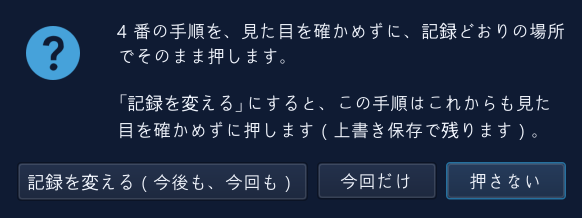
「見た目が違っても押す…」を押したときの小窓。記録を変える(今後も、今回も)/今回だけ/押さない のボタン
「見た目が違っても押す…」を押したときの小窓。
見た目が違っても押す…
同じ画面なのに、配置が少し違って止まったときの出口です。「記録を変える(今後も、今回も)」「今回だけ」「押さない」から選びます。「記録を変える」にすると、その手順はこれからも見た目を確かめずに押します(上書き保存で残ります。元に戻す入口は無いので、戻すときは記録を取り直します)。
続きから再生する
見張りを待たずに、止まった所から再生します(見た目が合わなければ、押さずにまた止まります)。
やめる
再生をやめます。直せないときは、記録を取り直してください。

送信・購入・削除など、まちがえて押すと戻せない所では、「見た目が違っても押す…」を選ばないでください。

EDIT STEPS

手順の編集と、あとから入れる文字

記録のときは、欄をクリックするだけで大丈夫です。入れる文字は、あとから「手順を編集」で足せます。日本語も改行も入ります。打ち間違えても、記録し直さずに済みます。
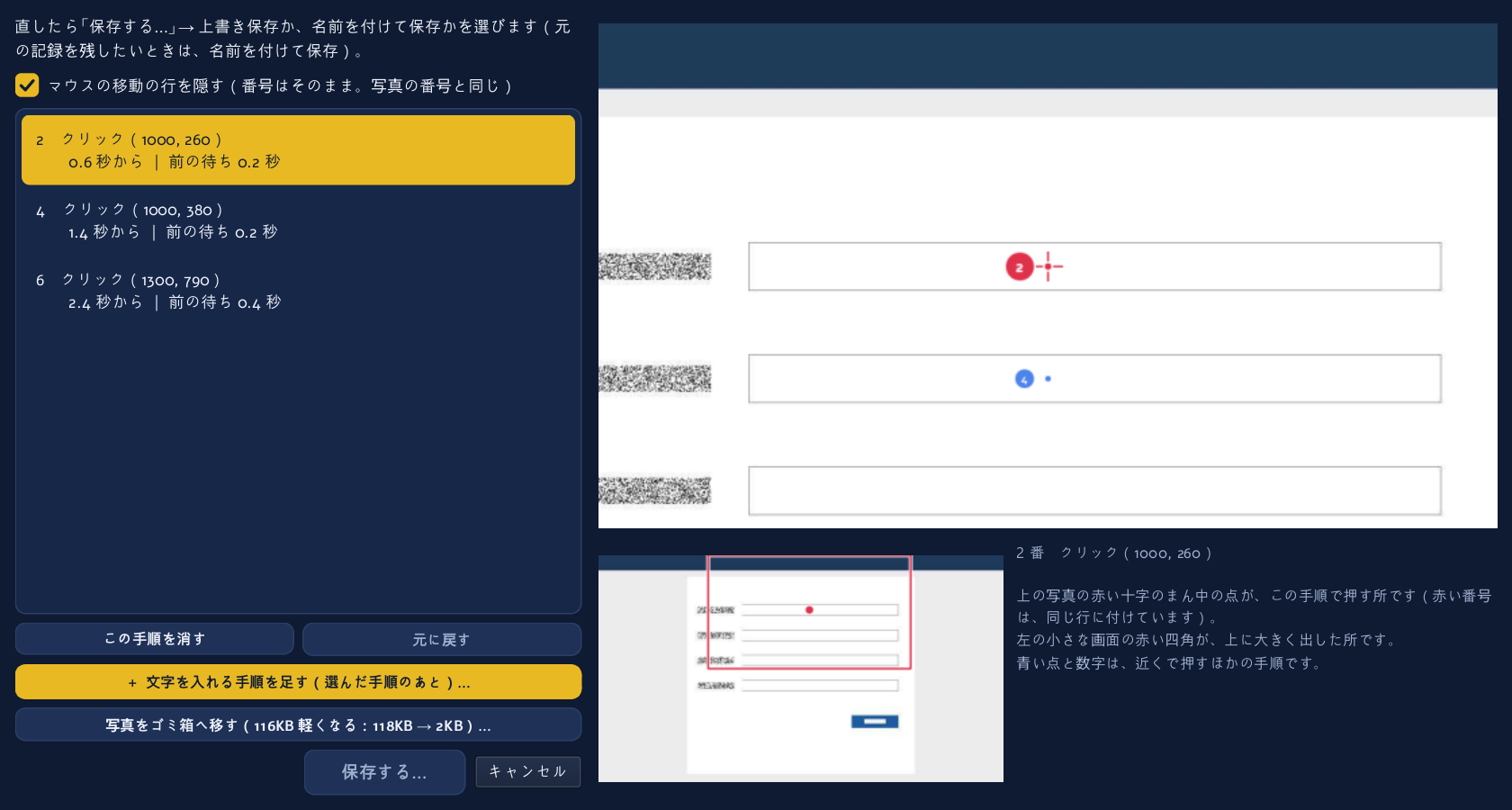
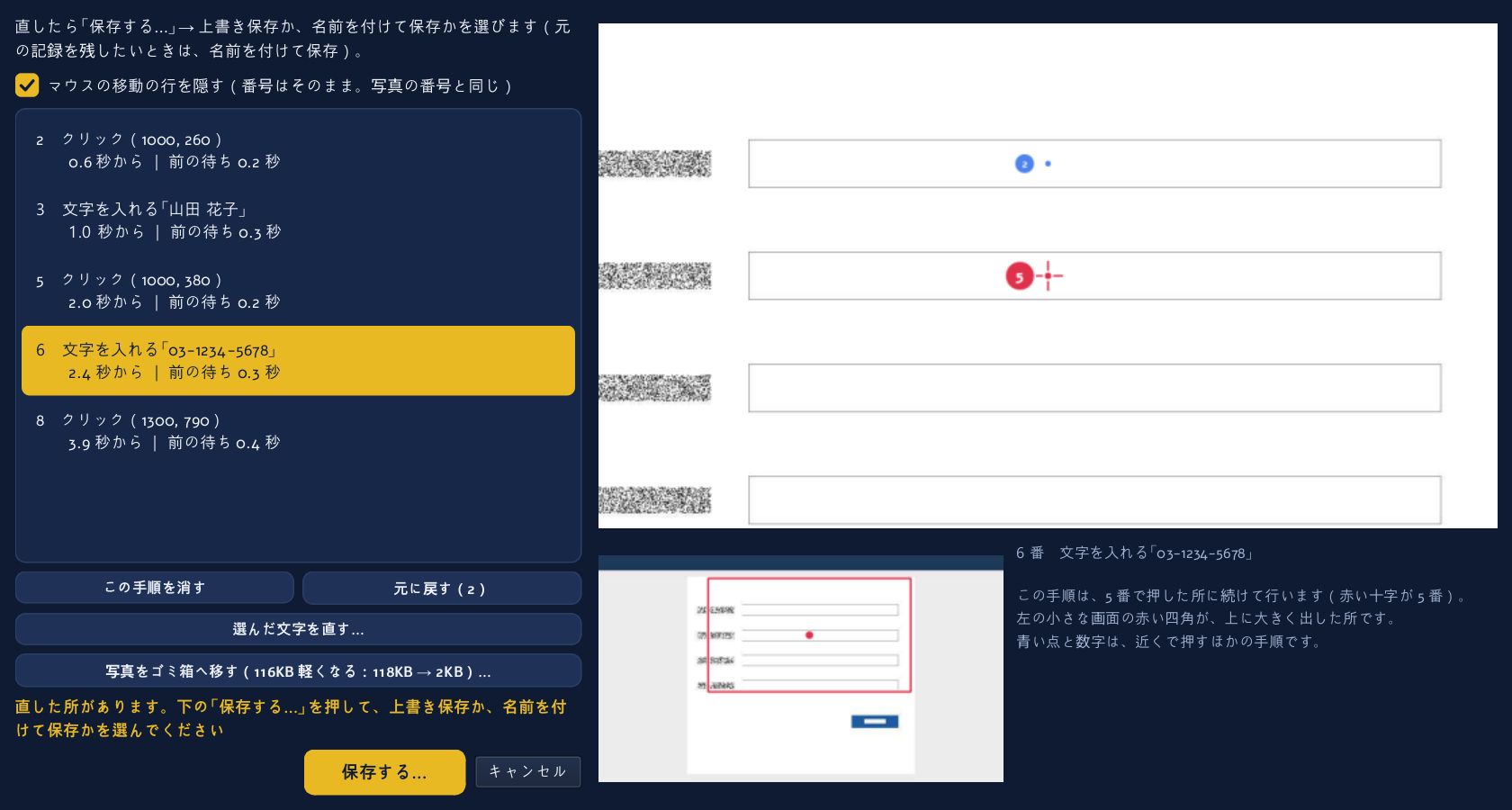
  1. 1「手順を編集」→ 欄をクリックした手順を選ぶ「上書き保存」のすぐ上にあります。右に押した所の拡大写真が出るので、どの欄か確かめられます
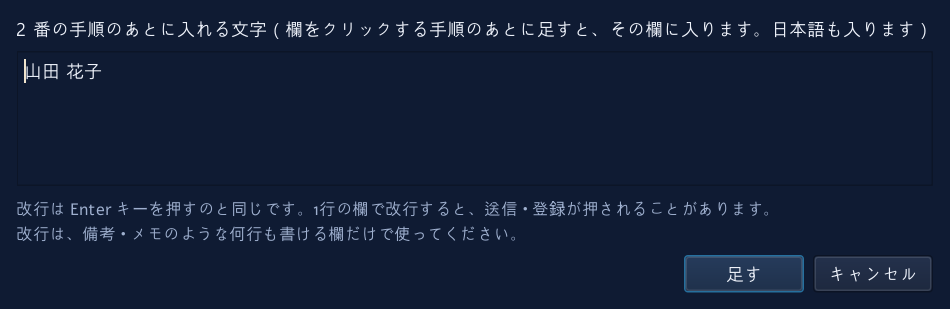
  2. 2「+ 文字を入れる手順を足す」→ 文字を書いて「足す」足した文字は、その手順を選んで「選んだ文字を直す…」で直せます
  3. 3「保存する…」→ 上書き保存か、名前を付けて保存元の記録を残したいときは、名前を付けて保存
「手順を編集」の窓。左に手順の一覧、右に押した所のまわりの拡大写真と、赤い十字と番号
① 欄をクリックした手順を選ぶと、右に拡大写真(赤い十字が押す所)。
入れる文字を書く欄。見本の名前が入っている
② 入れる文字を書く(写っている名前は見本)。
手順の一覧に「文字を入れる」の手順が加わった画面
③ 一覧に「文字を入れる」の手順が入る。
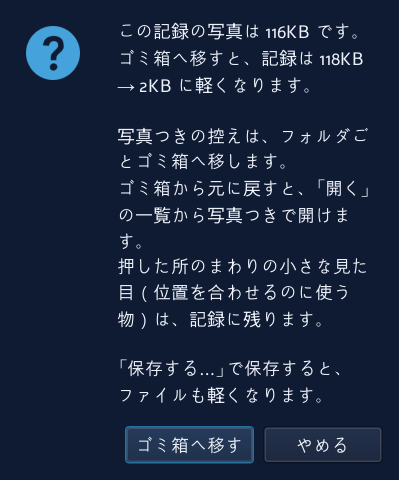
「写真をゴミ箱へ移す」の確認の窓。軽くなる大きさと、ゴミ箱からの戻し方が書いてある
「写真をゴミ箱へ移す」は、軽くなる大きさと戻し方が先に出ます。
押した所の写真
クリックの手順を選ぶと、右上に押した所のまわりの拡大(赤い十字のまん中が押す所)、左下に画面ぜんたい(赤い四角が拡大した所)が出ます。写真は、記録のときにクリックごとに撮っています。
この手順を消す・元に戻す
いらない手順を消せます。「元に戻す」は押すたびに1つ前へ(何回でも)。行を右クリックしても出ます。
写真をゴミ箱へ移す
記録を軽くします。写真つきの記録の控えはフォルダごとゴミ箱へ移すので、ゴミ箱から戻すと写真つきのまま開けます。
マウスの移動の行
最初は隠しています。「マウスの移動の行を隠す」を外すと、全部の行が出ます。
直したあとの保存
上書き保存(元の形は残りません)/名前を付けて保存(元の記録も残ります)/保存せずに使う(今だけ)から選びます。

改行は Enter キーを押すのと同じです。1行の欄で改行すると、送信や登録が押されることがあります。改行は、何行も書ける欄だけで使ってください。ここで書いた文字も記録のファイルに残るので、パスワードは書かないでください。

FOLDERS & FAVORITES

作った操作は、フォルダに分けてしまえる

「開く」の一覧は、ブラウザのブックマークと同じ形。操作がふえても迷いません。
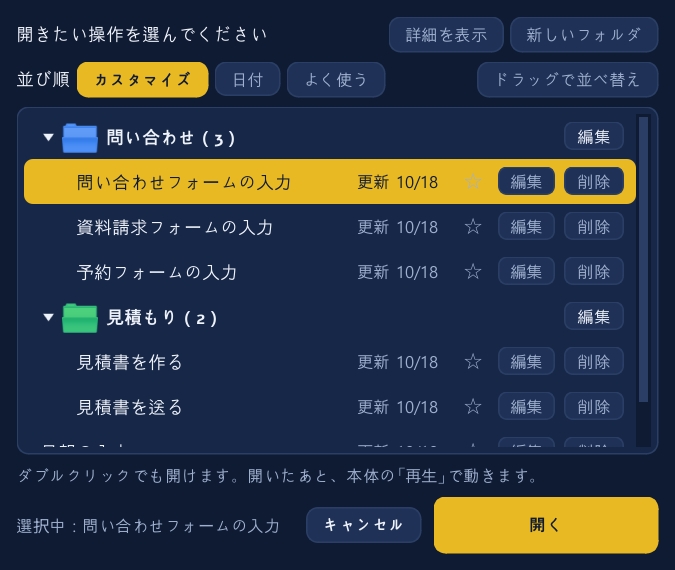
「開く」の窓。色の付いた2つのフォルダに操作がまとまり、行ごとに☆・編集・削除のボタン
「開く」の窓。フォルダには色を付けられます。
開く
「上書き保存」の左の金色の枠の「開く」から選び、右下の「開く」かダブルクリックで読み込みます。開いただけでは再生しません。
フォルダに分ける
右上の「新しいフォルダ」で作ります。行をフォルダの行へドラッグすると、そのフォルダへ移ります。フォルダの「編集」で、名前・色を変える/フォルダだけ消す(中の操作は外へ戻ります)。
お気に入り ★
行の ☆ を押すと ★ になり、いつも一覧の上に出ます。
並び順は3つ
カスタマイズ(ドラッグで自由に並べ替え)/日付/よく使う。右上の「詳細を表示」を入れると、速さ・長さなどが2行目に出ます。
自分のキーで、すぐ再生
行の「編集」→「キーを割り当て」で、たとえば Ctrl+Alt+1。そのキーを押すだけで、その操作を開いて再生します。使えるのは Ctrl・Alt・Shift と、数字・英字・F1〜F12 の組み合わせです(F9・F10・Esc は使えません。数字・英字には Ctrl か Alt が要ります)。
順番に開く
保存した操作を開くと、名前の下に「◀ 1 / 3 ▶」が出て、同じフォルダの前・次の操作を開けます。「終了後、次を開く」に印を入れると、再生が終わったとき次の操作を開いて待ちます(再生は「再生」を押してから)。
名前を変える・移す・消す
行の「編集」で、名前を変える/フォルダへ移す。いらなくなった操作は、行の「削除」(確認があります。元に戻せません)。

SPEED & REPEAT

0.1〜8倍の速さと、くり返し

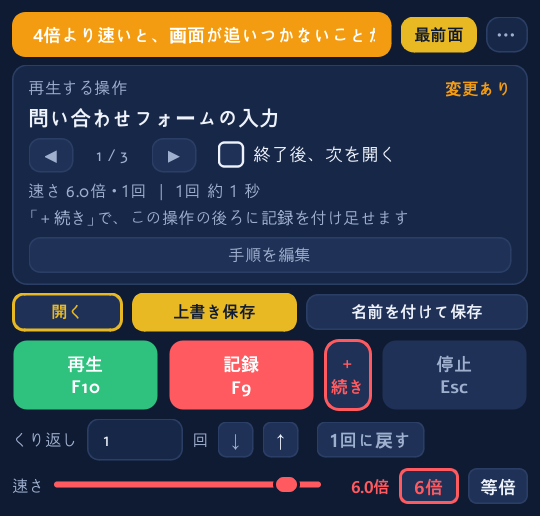
速さのつまみは 4.0倍の所で一度止まります。そこを越えた赤い所が 4.5〜8.0倍です(速すぎると画面が追いつかないことがあります)。速くしても、クリックの前には画面が出るまで待ってから押します。
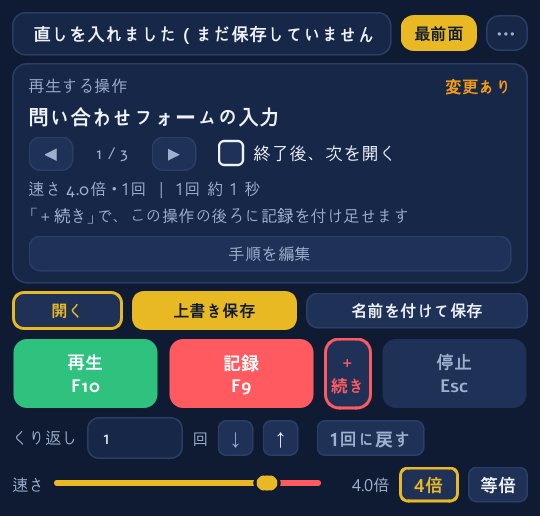
本体の画面。速さ 4.0倍で、つまみと「4倍」ボタンが金色
4倍(金色)。
本体の画面。速さ 6.0倍で、つまみが赤い所にあり、上の帯に注意が出ている
6倍(赤)。上の帯に注意が出て、「4倍」ボタンの字も「6倍」に変わります。
「4倍」ボタンと「等倍」
「4倍」は押すたびに 4 → 5 → 6 → 8 → 4倍。「等倍」で 1.0倍(記録したときと同じ速さ)に戻ります。
くり返し
1〜9999回。↓↑で1回ずつ、「1回に戻す」で一発。回数は覚えません(別の操作を開いたとき・開き直したときは1回に戻ります)。
一時停止
再生中にもう一度 F10 で一時停止、もう一度で続きから。止めるのは Esc。

YOUR WAY

右上の「⋯」で、自分に合う動き方に

変えた設定は、次に起動したときも覚えています。「⋯」の左隣の「最前面」は、押すたびに、この窓をいつもいちばん手前に出す(金色)/出さない を切り替えます(最初は入)。
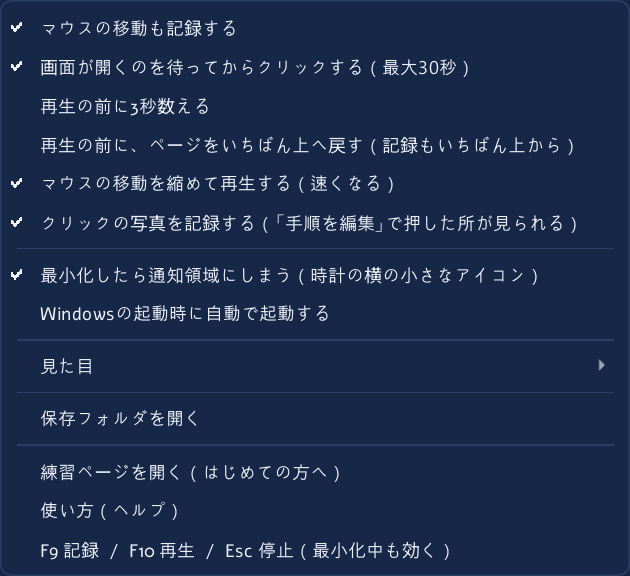
右上の「⋯」から開く設定メニュー
「⋯」のメニュー。
マウスの移動も記録する(最初は入)
ドラッグや、マウスを載せると開くメニューを使う操作に必要です。
画面が開くのを待ってからクリックする(最初は入)
押す所が記録のときと同じ見た目になるまで、最大30秒待ちます。見た目が毎回変わる場所(広告・動画など)では外してください。
再生の前に3秒数える(最初は切)
押したい画面へ持ち替える時間に。
再生の前に、ページをいちばん上へ戻す(最初は切)
下へスクロールするフォーム向け。入れるときは、記録もページのいちばん上から始めます。
マウスの移動を縮めて再生する(最初は入)
再生するときだけ、移動を1つ長くても0.2秒に縮めます。記録は書き換えないので、外せば元の動きです。
クリックの写真を記録する(最初は入)
切にすると、記録のときに画面の写真を撮りません。そのかわり「手順を編集」に写真は出ず、ページがずれたときに位置を直す働きも使いません。
最小化したら通知領域にしまう(最初は入)
時計の横の小さなアイコンになり、クリックで戻ります。見当たらないときは、時計の左の「∧」の中です。
Windowsの起動時に自動で起動する(最初は切)
入れると、パソコンを使っている間、いつも F9・F10・Esc が効く状態になります。
見た目・保存フォルダ・練習ページ
見た目(配色)を選べます。「保存フォルダを開く」で記録の置き場を、「練習ページを開く」で練習用のページを開きます。

毎日の「同じ手順」向け

考えなくていいのに、手数がかかる操作。たとえば、ブログを書くたびの下準備(管理画面をひらく → 新しい記事 → いつもの見出しを貼る → 下書き保存)。1回やって見せれば、あとはキー1つです。

毎日、同じ画面を同じ順に開く

朝いちの立ち上げや、いつものページの見回りに。

同じ場所を何十回も押す

くり返しは最大9999回。

決まった文字を、決まった欄に

定型文や、いつもの見出しの入力に。文字は、あとから「手順を編集」で足せます。

読み込みを待つ作業も

開くまで待ってから押すので、速さを上げやすい。

画面の「位置」と「見た目」で再生する道具です。ブラウザの表示の大きさ(ズーム)・窓の大きさ・画面の解像度を、記録したときと同じにして使ってください。窓の場所や少しのずれは道具が合わせますが、確かなのは同じ画面にすることです。

練習ページ付き

右上の「⋯」→「練習ページを開く」。練習用のネット通販のお店で、練習1〜5をひととおり試せます。ネットは使わず、本物のアカウントも使いません。

基本の記録と再生

いつもの流れを1回記録して、再生するところまで。

4倍速と、開くまで待つ

速さを上げても、画面が出るまで待ってから押す様子を試せます。

付け足し・手順の削除・あとから文字

「+続き」で付け足す、いらない手順を消す、あとから文字を入れる、を順に試せます。
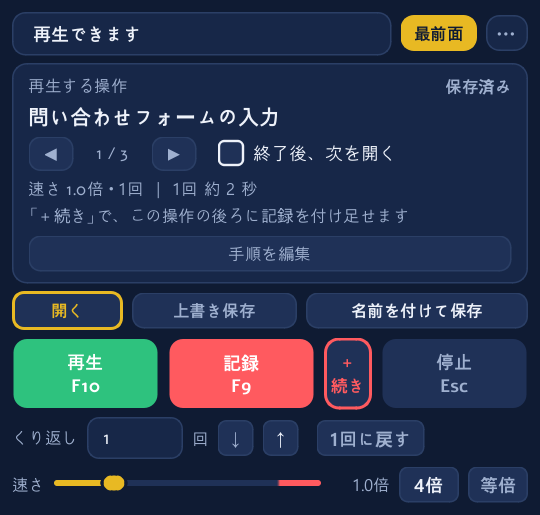
使い方は、これだけ

  1. 1「記録」か F9 → いつもの操作を1回 → もう一度 F9上の帯が赤くなります。この道具の窓を押したクリックは、記録に入りません。続きを付け足すときは「記録」の右の「+続き」
  2. 2名前を付けて保存速さも一緒に残ります(くり返しの回数は、開くたびに1回に戻ります)
  3. 3「再生」か F10もう一度 F10 で一時停止。Esc で止まります。「再生が終わりました」と出たら完了
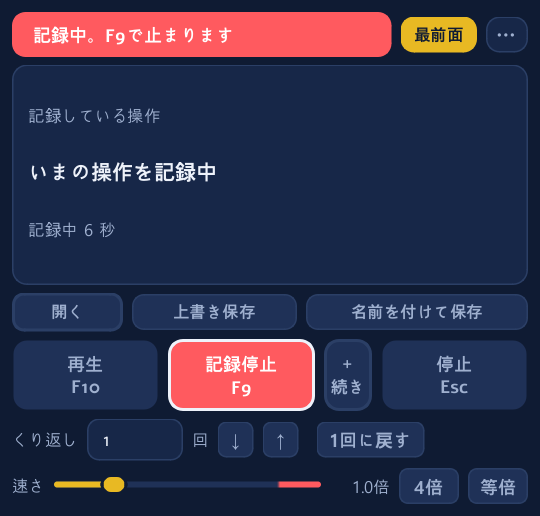
本体のふだんの画面。再生する操作のカード、開く・上書き保存・名前を付けて保存、再生・記録・+続き・停止、くり返しと速さ本体の記録中の画面。上の帯が赤く「記録中。F9で止まります」
本体の窓。ふだん(上)と記録中(下。上の帯が赤くなる)。写っている操作の名前は見本です。

安心して使えるように

ネットへの接続なし

記録した操作も設定も、このPCの中(「マクロの王様」フォルダの中の macros)に置きます。記録をどこにも送りません。

置くだけ、消すのも簡単

インストール不要。やめるときはフォルダごと消すだけ。「Windowsの起動時に自動で起動する」を入れたときだけレジストリに1行書き、切にすると消えます。

Esc でいつでも止まる

再生中でも Esc で止まります。「管理者として実行」のアプリが手前にあるときは、この道具の窓の「停止」で止めます。

押せない所では、止まって知らせる

最大30秒待っても合わなければ、違う所を押さずに止めて、記録のときといまの写真を並べて知らせます。

記録中は、パスワードを打たないでください。打った文字も、そのまま記録に入ります。クリックのたびに、そのときの画面の写真も記録に入ります(撮りたくないときは「⋯」の「クリックの写真を記録する」を外します)。記録のファイルを人に渡すときは気をつけてください。

送信・購入・削除など、取り消せない最後の操作は、記録に入れず、人が確かめて押すことをおすすめします。

※ Windows 版と Mac 版で、仕様が少し違う場合があります。

はじめかた

起動するまで

  1. ZIP を先に取り出し(右クリック →「すべて展開」)、「マクロの王様」フォルダをデスクトップなど書き込める場所に置く(中に macros フォルダが作られます。Program Files の中では記録を残せません)
  2. 「マクロの王様.exe」をダブルクリックして起動する(インストール作業は無し)
  3. まず右上の「⋯」→「練習ページを開く」で、記録と再生を試す
  4. 必要なら「⋯」で「Windowsの起動時に自動で起動する」を入れる

つくった人

NEMU(ネム)@NEMUNFT

CryptoNinja #026 ネムホルダー🌈 AIでアニメ・イラストを制作し、CryptoNinjaを題材にしたゲーム「忍スプ」を開発中。自分の作業を軽くするために作った道具を、そのまま置いています。

よくある質問

インストールは必要ですか?

不要です。実行ファイルを置いて、ダブルクリックするだけです。

窓を小さくしていても、キーは効きますか?

効きます。F9・F10・Esc と、自分で割り当てたキーは、窓を最小化していても、ほかのアプリを使っていても受け付けます。

別の画面やパソコンでも同じように動きますか?

画面の位置と見た目で再生する道具なので、記録したときとブラウザの表示の大きさ(ズーム)・窓の大きさ・画面の解像度が同じである必要があります。窓の場所や少しのずれは道具が合わせます。保存した操作のファイル(名前.json)をコピーすれば、別のパソコンへ持って行けます(画面の大きさ・窓の大きさが同じ場合)。

再生が途中で止まりました

押す場所が記録したときと同じ見た目になるまで最大30秒待ち、それでも合わないと押さずに止めて、記録のときといまの写真を並べて知らせます。うしろの画面を記録のときと同じに直すと、3秒数えてから続きを自動で再生します。ほぼ同じ画面なのに止まるときは、ブラウザの表示の大きさ(ズーム)が記録のときと違っていないか見てください(Ctrl+0 で 100% に戻ります)。動画や動く広告の真上では、「⋯」の「画面が開くのを待ってからクリックする」を外してください。

日本語の文字が、記録と違う文字になります

押したキーをそのまま再現するので、変換の出方が変わると違う文字になります。日本語は「手順を編集」の「+ 文字を入れる手順を足す」で入れてください。

「この文字が出たら次へ」のような分かれ道は作れますか?

作れません。画面の中身を読んで判断はしません。毎回同じ順番の操作をくり返す道具です。

操作が届かないアプリはありますか?

管理者の権限で動いているアプリ、一部のゲーム、ログイン画面などには、操作が届かないことがあります。

保存し忘れて閉じたら、記録は消えますか?

次に起動したとき「前回の記録」として戻ります(自動で控えを取っています)。

起動したときに青い画面(WindowsによってPCが保護されました)が出ます

個人制作のソフトに出ることがある一般的な画面です。署名証明書を取得していないために出ます。「詳細情報」→「実行」で開けます。

Macで使えますか?

使えます。Apple のチップ(M1 以降)の Mac に対応しています(Intel の Mac には対応していません)。Mac では、はじめて開くときに1回だけ「開く許可」の操作が要ります(付属の手順の1行を貼るか、付属の「AIに渡す紙」を AI に渡します)。

記録や設定はどこに保存されますか?

「マクロの王様」フォルダの中の macros に入ります(名前を付けて保存した操作は「名前.json」、自動保存は autosave.json、ほかに設定)。「⋯」→「保存フォルダを開く」でも開けます。フォルダの外に残るのは、「Windowsの起動時に自動で起動する」を入れたときの登録(切にすると消えます)と、「写真をゴミ箱へ移す」を使ったときのごみ箱の中の控えです。

先に知っておくことはありますか?

再生中は、本物のマウスとキーボードが動きます。再生中はパソコンに触れず、止めたいときは Esc を押してください(Esc は手前のアプリにも届き、相手の窓が閉じることがあります)。この道具が動いている間は、ほかのアプリを使っていても F9 で記録、F10 で再生が始まるので、使わないときは終了してください。記録中にパスワードを打たないでください。

ウイルス対策ソフトに「危険」と出ました

キーやマウスの操作を読み取る道具は、キーを盗み見る悪いソフトと見分けがつきにくいため、止められることがあります。購入したページからご自分で受け取った物だと確かめたうえで、この道具だけを「許可」してください。分からないときは、許可せずにお問い合わせください。

AI TOOL SHOP / NEMU TOOL PACK

さあ、いつもの手順を1回やって見せて。