なぞって、Ctrl+右クリックで登録
登録したい言葉や文章をマウスでなぞって選び、Ctrl キーを押したまま右クリック。開いた窓で、呼び出す言葉を付けて[登録]するだけ。
AI TOOL SHOP / NEMU TOOL PACK
 NEMU(ネム)がつくった道具@NEMUNFT
登録したい言葉や文章をマウスでなぞって選び、Ctrl キーを押したまま右クリック。開いた窓で、呼び出す言葉を付けて[登録]するだけ。
登録語(例:あいさつ)をひらがなで打つと、近くに小さな札が出ます。札が出ているあいだに Tab キーで、登録した文章に入れ替わります。
X(旧 Twitter)をパソコンで見たときと同じ絵柄で、絵文字を選んで入れられます。起動しておけば、X や Substack からコピーした文の絵文字も、貼った先で残るように直します。
CTRL + RIGHT CLICK
登録したい言葉や文章をなぞって選び、Ctrl キーを押したまま右クリック。短い言葉か、それ以外かで、開く窓が変わります。
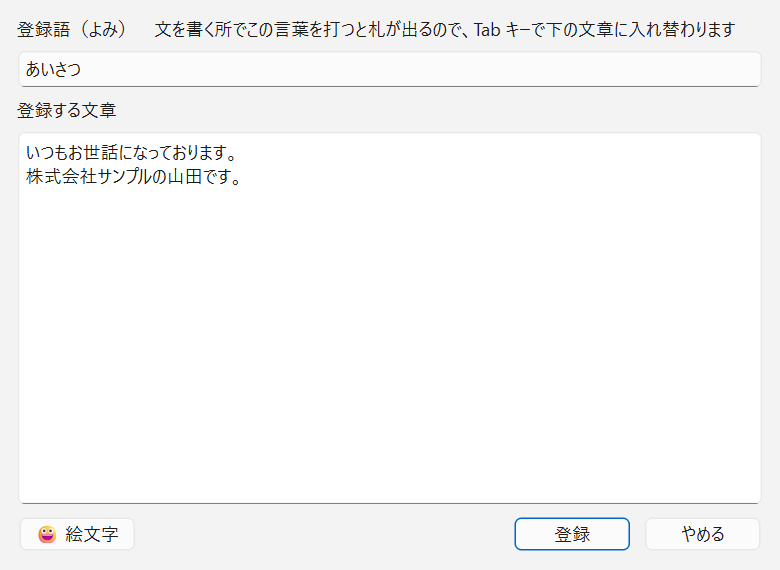
短い言葉のときは、Windows の窓が2つ開きます(「単語の登録」と、そのとなりの Windows の辞書の一覧)。どちらも Windows(Microsoft IME)の窓です。登録したら、2つとも[閉じる]か右上の × で閉じてください。Windows の辞書に入れた言葉は、この道具をやめても Windows の辞書に残ります。
TYPE, THEN TAB
文を書いている所で、登録語をひらがなで打ちます。変換や Enter はしないで、打ったままにすると、打っている所の近くに小さな札が出ます。札が出ているあいだに Tab キーを押すと、打った言葉が、登録しておいた文章に入れ替わります。
![登録語「あいさつ」を打つと出る札。「いつもお世話になっております。株式会社サ…[Tab]で入れる」](./assets/tools/etango/01_登録語の札_Tabで入れる.webp)
そのまま打ち続けてください。Enter・スペース・Backspace を押すか、別の所をクリックすると、札は消えます。
2つ以上あるときは、札に「(2件)」のように件数が出ます。Tab キーで一覧が開くので、選んで[貼り付け]。
文章を入れたい位置で、何も選ばずに Ctrl+右クリック。絵単語登録帳の一覧が開くので、選んで[貼り付け]。
登録語を打って Enter で確定し、続けて(何も選ばずに)Ctrl+右クリックすると、打った登録語が文章に入れ替わります。
札は、ローマ字入力で打ったときに出ます(キーに書いてあるひらがなで打つ「かな入力」では出ません。そのときは一覧から出してください)。Windows の辞書に入れた短い言葉は、札ではなく、よみを打ってスペースキーで変換します。
WORD BOOK
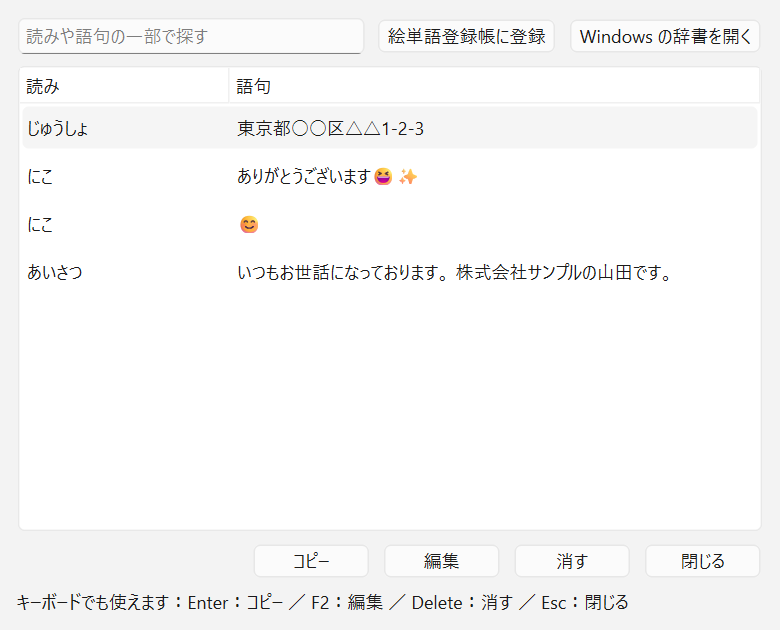
画面右下の小さな絵をクリックすると、絵単語登録帳の一覧が開きます。[絵単語登録帳に登録]を押すと、一覧はそのままで、登録する窓がとなりに開きます。登録しても窓は閉じないので、続けて次を登録できます。
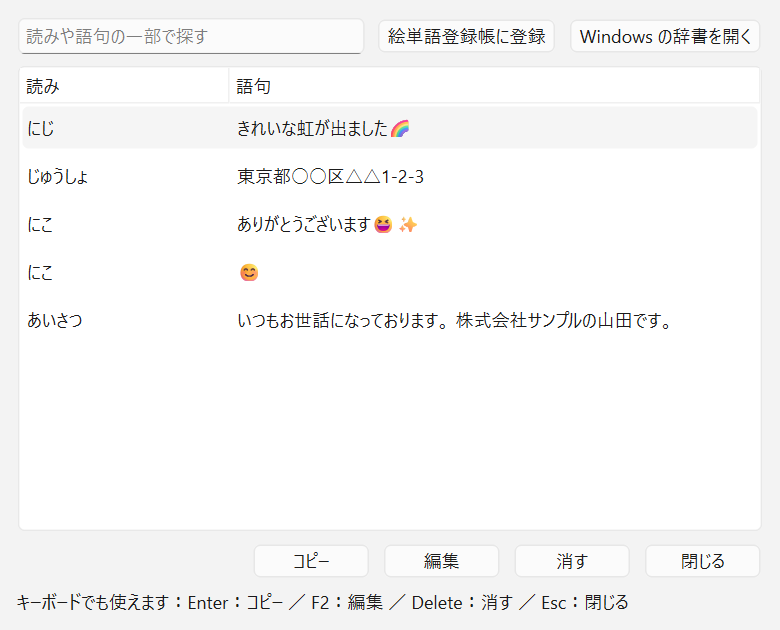
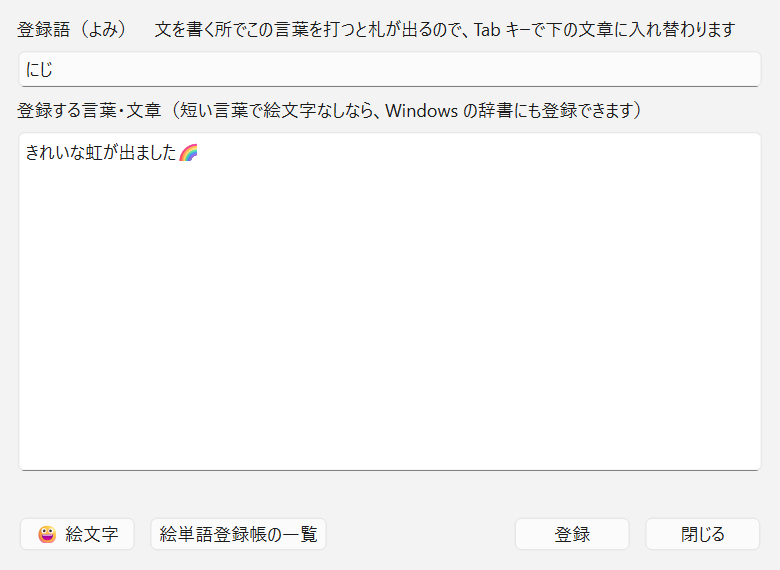
写真の中の例(あいさつ・にこ・じゅうしょ・にじ・株式会社サンプル・山田・東京都○○区△△1-2-3)は、説明のための作り物です。
EMOJI
登録する窓の[😀 絵文字]を押すと、絵文字を選ぶ窓が開きます。絵柄は、X(旧 Twitter)をパソコンで見たときと同じ Twemoji の絵。種類分けと並び順も、パソコンの X の絵文字の窓を参考にしています(違う所があるかもしれません)。
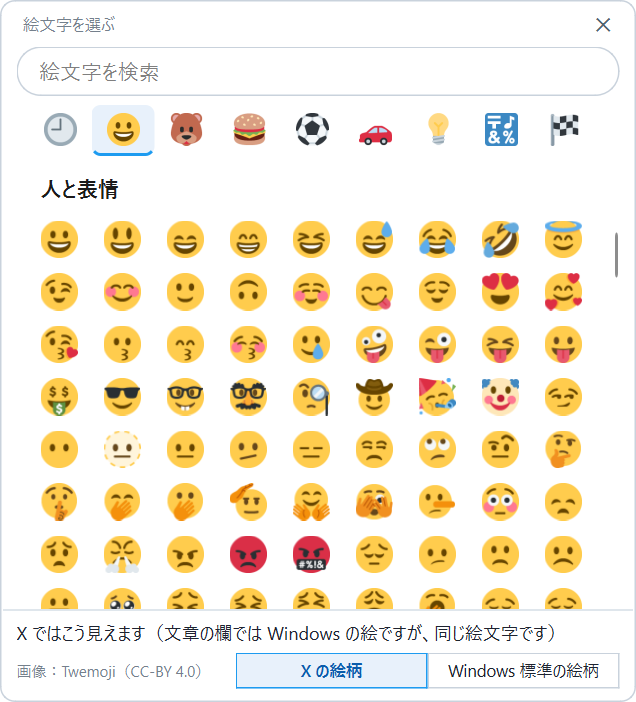
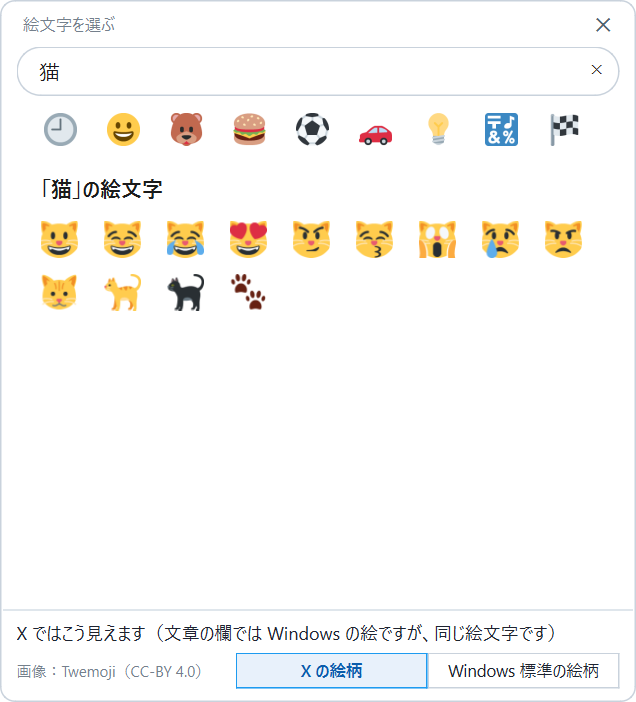
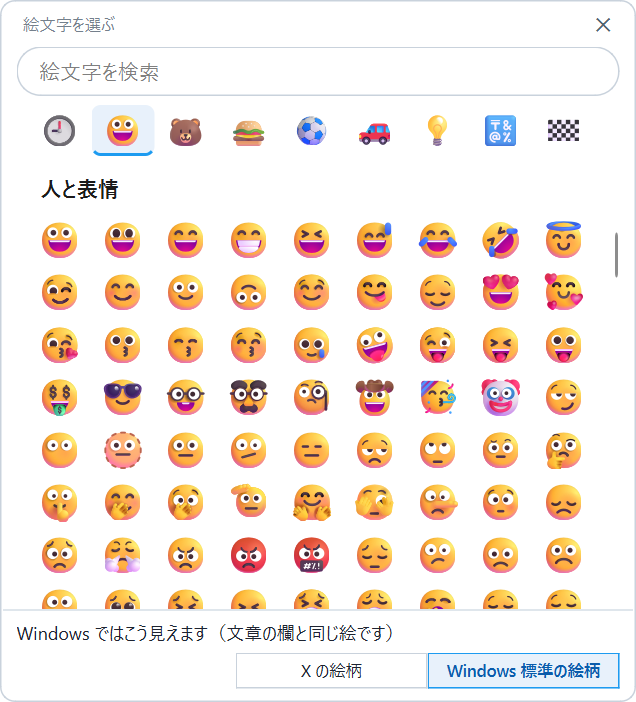
絵文字は、表示するアプリが絵柄を決めます。選ぶ窓では X の絵で見えても、文章の欄や絵単語登録帳の一覧では Windows の絵で表示されます。スマートフォンのアプリなど、パソコン以外では、また別の絵柄になることがあります。
絵文字の画像:Twemoji(© Twitter, Inc and other contributors)/CC-BY 4.0。絵は変えずに使っています。絵文字の名前と、探すための言葉:emojibase(© 2017-2019 Miles Johnson/MIT ライセンス)。
KEEP EMOJI
ブラウザで X(旧 Twitter)や Substack の文をコピーして貼ると、絵文字が抜けることがあります。この道具を起動しておくと、貼った先でも絵文字が残るように、コピーした中身を直します。やることは、いつもどおりコピーして貼るだけです(ブラウザやページによっては、効かないことがあります)。
打つたびに、同じ文章を一から書いていませんか。一度登録しておけば、あとは登録語をひとこと打って Tab キーです。
「あいさつ」と打って Tab で、「いつもお世話になっております。…」の2行が入ります。
お礼や返事のひとことを、絵文字ごと登録。毎回、絵文字を探し直さなくて済みます。
住所のような、いつも同じ文字を打つ所に。
起動しておくだけで、コピーして貼った先でも絵文字が残るように直します。
Microsoft IME(Windows に最初から入っている日本語入力)で使う道具です。入っていないパソコンでは、この道具は開きません。ほかの日本語入力で札が出るかどうかは、確かめていません(一覧からは貼れます)。
登録した言葉と文章、最近使った絵文字の記録は、このパソコンの %APPDATA%\絵単語登録の王様\ の中だけに置きます。
マウス・キーボード・コピーした中身を見ていますが、どれもファイルに残さず、どこにも送りません。キーボードは直前の30文字までだけで、Enter や変換をすると、すぐ忘れます。
EXE 1個で動きます。やめるときの手順(自動で開始の解除・フォルダと登録帳の消し方)は、付属の「まずお読みください」に順番どおり書いてあります。
この道具は、X(旧 Twitter)の公式の物ではありません。絵文字の絵は Twemoji(CC-BY 4.0)を、変えずに使っています。
パスワードやカードの番号は登録しないでください。絵単語登録帳は、暗号をかけずにそのまま置いてあります。
選んだ文字を読み取るとき・文章を入れ替えるときに、一瞬だけ「コピー」を使います。コピーしてあった文字は、終わると元に戻します。画像やファイルをコピー中のときは、元に戻らないことがあります。大切な物は、先に貼り付けて保存してください。
※ Windows 版と Mac 版で、仕様が少し違う場合があります。
CryptoNinja #026 ネムホルダー🌈 AIでアニメ・イラストを制作し、CryptoNinjaを題材にしたゲーム「忍スプ」を開発中。自分の作業を軽くするために作った道具を、そのまま置いています。
不要です。EXE 1個で動きます。ZIP は「すべて展開」で開いてから、EXE をダブルクリックしてください。
画面右下(時計の左の「∧」の中も)に、小さな絵が出ているか確かめてください。出ていなければ、道具が動いていません。EXE をダブルクリックしてください。黒い画面(コマンド プロンプトなど)の上では、はたらきません。「管理者として実行」で開いたアプリの上でも、はたらかないことがあります。
札が出るのは、絵単語登録帳に入れた物だけです。Windows の辞書に入れた短い言葉は、よみを打ってスペースキーで変換してください。登録語を、登録したとおりに、ローマ字入力で打っているかも確かめてください(変換や Enter をすると、札は出ません)。札が変換の候補の窓などに隠れていることもあります。右下の絵を右クリック →「登録語の札を出す場所」で、場所を変えてみてください。
札が出ているあいだに Tab キーを押してください。アプリによっては入れ替えられない所があります。そのときは、一覧の[コピー]でコピーして、貼り付けてください。
絵文字を残すはたらきは、ブラウザで X や Substack の文をコピーしたときのための物です。ブラウザやページによっては、効かないことがあります。右下の絵を右クリックして「コピーしても絵文字を消さない(X など)」にチェックが付いているかも確かめてください。
故障ではありません。入っている絵文字は同じで、表示するアプリが絵柄を決めています。
「単語の登録」で入れた短い言葉は、Microsoft IME の辞書に入るので、ほかの日本語入力の変換には出ません。ほかの日本語入力でも使いたい言葉は、道具の中から登録して[絵単語登録帳]を選んでください。一覧から貼れます(札が出るかどうかは、確かめていません)。なお、Microsoft IME が入っていないパソコンでは、この道具は開きません。
すでに動いています。画面右下の小さな絵を探してください(二重には起動しません)。
初回に出ることがあります。「詳細情報」→「実行」で進めます。
使えます。Apple のチップ(M1 以降)の Mac に対応しています(Intel の Mac には対応していません)。Mac では、はじめて開くときに1回だけ「開く許可」の操作が要ります(付属の手順の1行を貼るか、付属の「AIに渡す紙」を AI に渡します)。
絵単語登録帳(登録した言葉と文章)と、最近使った絵文字の記録は、%APPDATA%\絵単語登録の王様\ の中だけに置きます。控えを取るときは、このフォルダをそのまま別の場所へ写してください。Windows の辞書に入れた短い言葉は、Windows(Microsoft IME)の辞書に入ります。
消えません。右下の絵から「終了する」→ 古い EXE を新しい EXE に置き換えて開けば、登録した中身はそのまま使えます。
AI TOOL SHOP / NEMU TOOL PACK