別の作業中でも、止まったAIに気づける
AI が選択肢を出して待っている時、許可を求めて止まった時、返事が終わった時。画面のはしに細い帯が出て、音も鳴ります。
AI TOOL SHOP / NEMU TOOL PACK
Windows版EXEMac版App
AI通知ベル
Claude Code と Codex は、あなたの答えを待つとき、静かに止まります。
止まった時と返事が終わった時に帯と音で知らせるので、別の作業中でも気づけます。
Windows・Mac / Claude Code・Codex の
黒い画面(ターミナル)・VS Code の中の Claude Code でも使える作りです(試したのはデスクトップの Claude と Codex のアプリ)
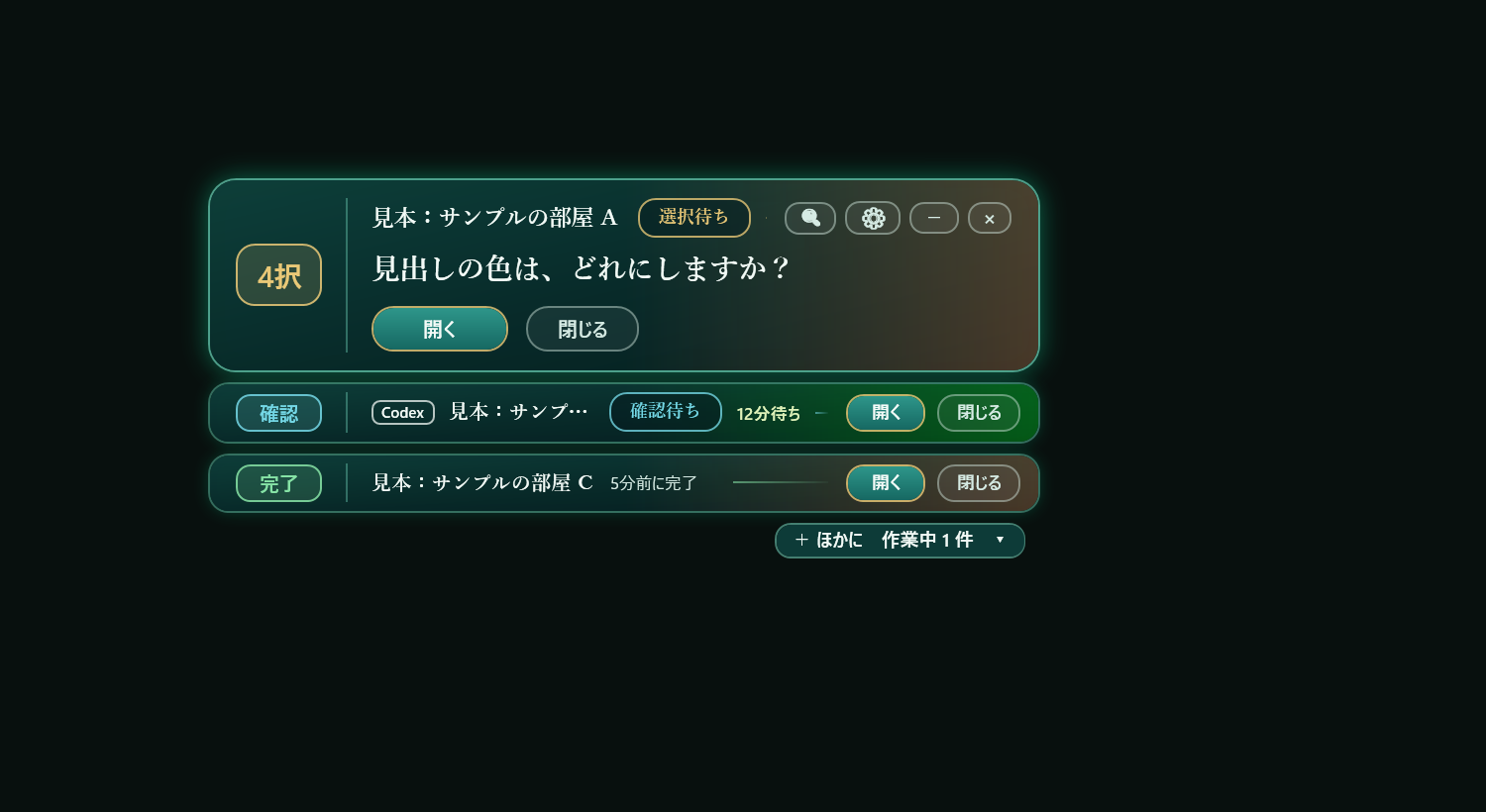
AI が選択肢を出して待っている時、許可を求めて止まった時、返事が終わった時。画面のはしに細い帯が出て、音も鳴ります。
行の左に「4択」「確認」「完了」のラベルが出ます。となりに、セッション(Claude Code や Codex の1つ1つの会話)の名前が出ます。「11分待ち」「1分前」のように、時間も並びます。
行の[開く]を押すと、そのセッションが開きます。Claude Code と Codex の両方に対応しています。
Claude Code の圧縮(/compact や自動の圧縮)が終わると、すぐ「圧縮」の行が出ます。音も別に選べます。
止まっているセッションが、1行ずつ並びます。
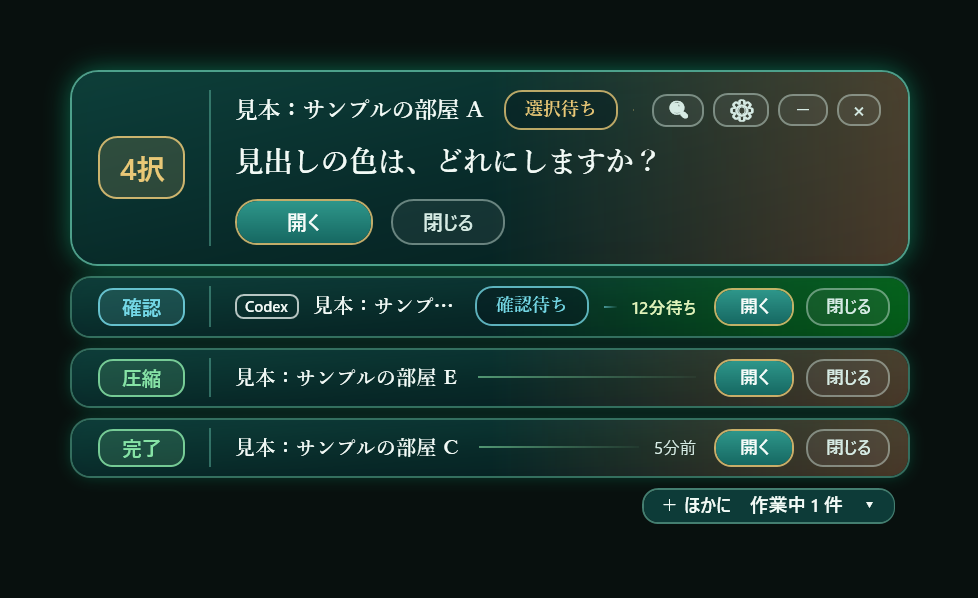
選択待ち・確認待ちの行が上、完了の行はその後ろです。いちばん上の行だけ、大きく出ます。
どれから答えるかを、その場で決められます。
一度に並ぶのは3件まで(変えられます)。残りは「+ ほかに 完了 2 件」と出て、押すと広がります。
AI が自分で続きを始めた時は、帯を出しません。
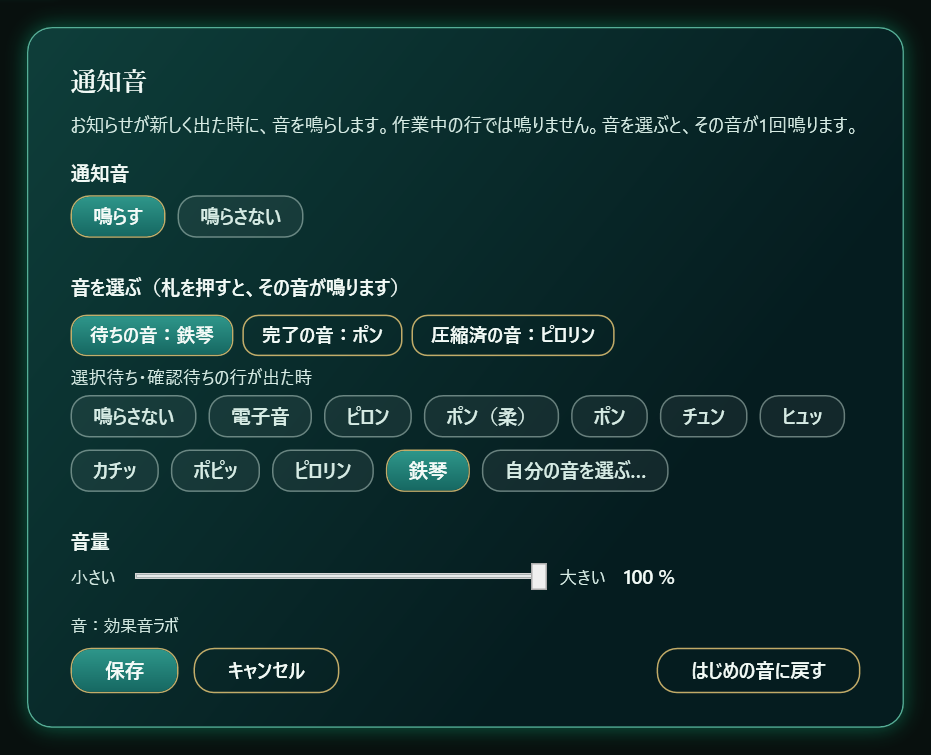
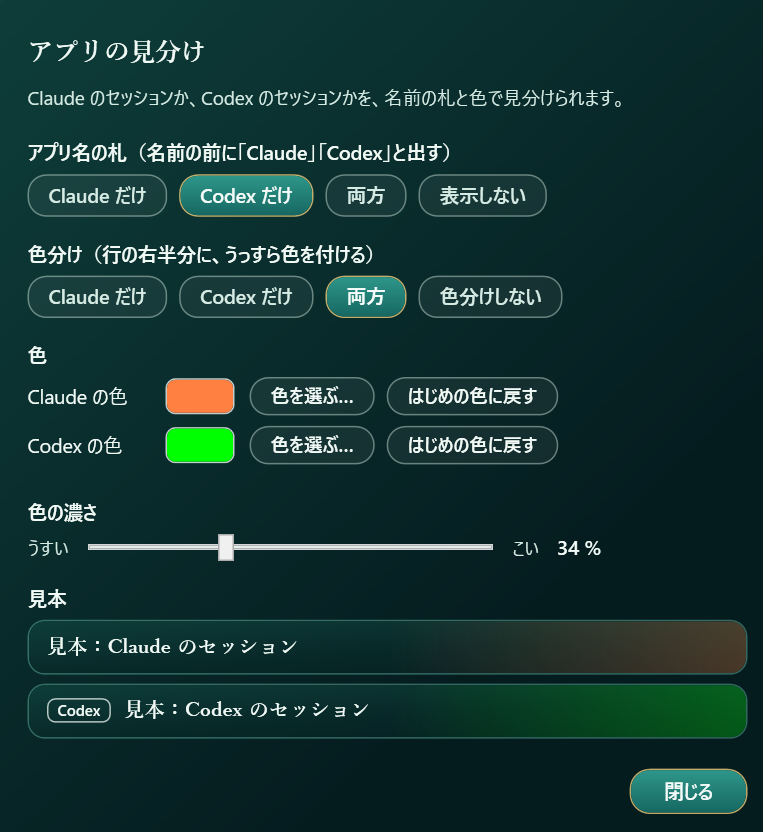
写真を押すと、大きく見られます。
深い緑・墨色・白など、5色から選べます。置き場所と大きさも、つかんで変えられます。
左のラベルをダブルクリックすると、ラベルだけの小さい表示になります。新しい通知が来れば、ラベルが増えて音が鳴ります。
虫めがねを押すと、セッションを名前で検索できます。Enter で、いちばん上を開きます。

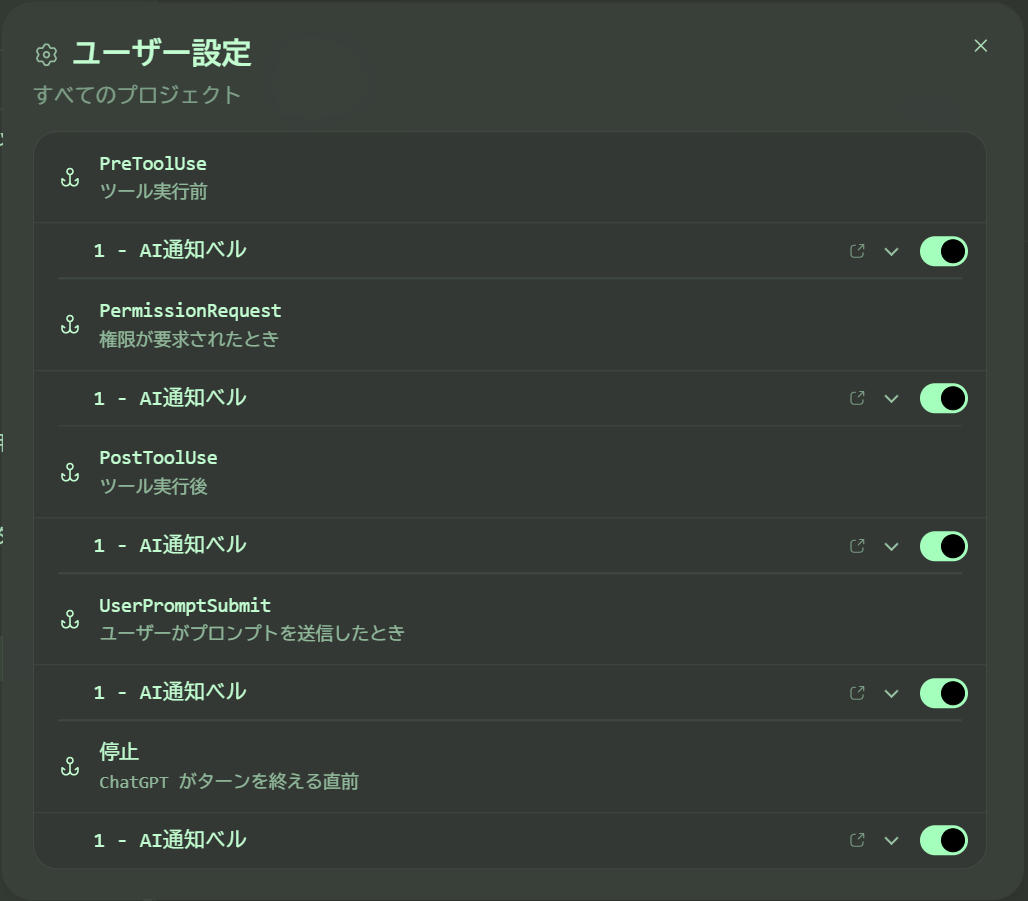
フックは、このツールを呼ぶための設定です。はじめの1回だけです。
写真と説明は Windows 版のものです。Mac 版(Apple シリコン)は、帯の見た目と働きは同じで、アイコンが画面いちばん上のメニューバーに出ます。
このツールは、パソコンの中だけで動きます。外へは何も送りません。
連携では、Claude Code と Codex の設定ファイルに、このツールを呼ぶ行を足します。書き換える前にコピーを取り、ほかのしかけは消しません。
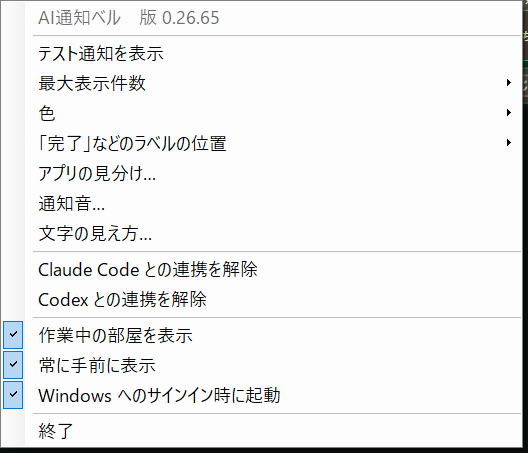
メニューで連携を解除して終了し、ツールのフォルダを消せば、元に戻ります。
※ Windows 版と Mac 版で、仕様が少し違う場合があります。
動かない・表示がおかしいなどがあれば、X(@NEMUNFT)の DM でお知らせください。お使いのパソコン(Windows/Mac)と、どのツールのどの画面かを添えてもらえると早く直せます。

CryptoNinja #026 ネムホルダー。AIでアニメ・イラストを制作し、CryptoNinjaを題材にしたゲーム「忍スプ」を開発中。自分の作業を軽くするために作ったツールを、そのまま置いています。
AI TOOL SHOP / NEMU TOOL PACK