
コピーするだけで開く
コピーされた文字を見て、パスやURLのときだけ反応します(画像やファイルそのもののコピーは見ません)。
AI TOOL SHOP / NEMU TOOL PACK
 NEMU(ネム)がつくった道具@NEMUNFT
コピーされた文字を見て、パスやURLのときだけ反応します(画像やファイルそのもののコピーは見ません)。
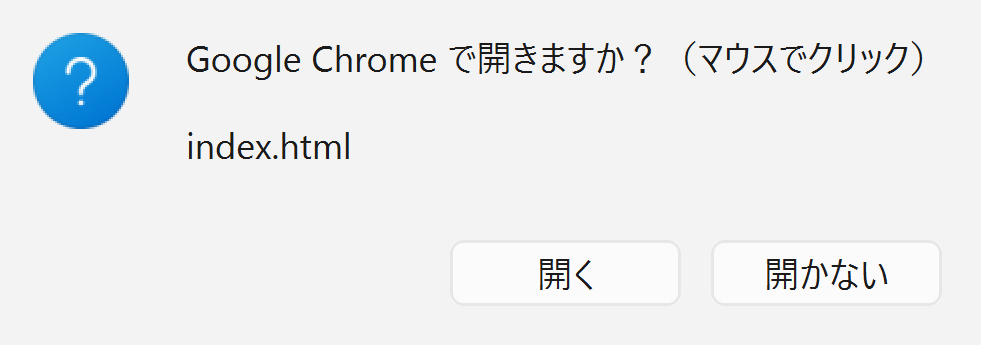
「開きますか?(マウスでクリック)」の小窓が最前面に出ます。
HTMLはブラウザ、フォルダは一覧、動画は再生アプリで。
OPEN FILES & LINKS
HTMLも、画像も、動画も。コピーした文字が、1行のパスかURLだけのときに反応します。
選んだブラウザで
AIが作ったページやテキストを、すぐに確認。
ブラウザ、またはいつものアプリで
「画像はブラウザで開く」をオフにすると、フォトなどで開きます。
いつもの再生アプリで
動画も音声も、ダブルクリックしたときと同じアプリで再生。
エクスプローラーで
フォルダのパスをコピー。作った物をまとめて一覧で見られます。
選んだブラウザで
公開サイトも、作りかけのローカルサイトも同じ流れで。play.ninsupu.com のように https:// が無くても開けます。
「すべてのファイルを開く」で
上の一覧にない種類も、いつものアプリで。確認をオフにしていても、必ず一度聞きます。
実行される種類(.exe .bat .py など40種類以上)は、どの設定でも開きません。
YOUR BROWSER, YOUR WAY
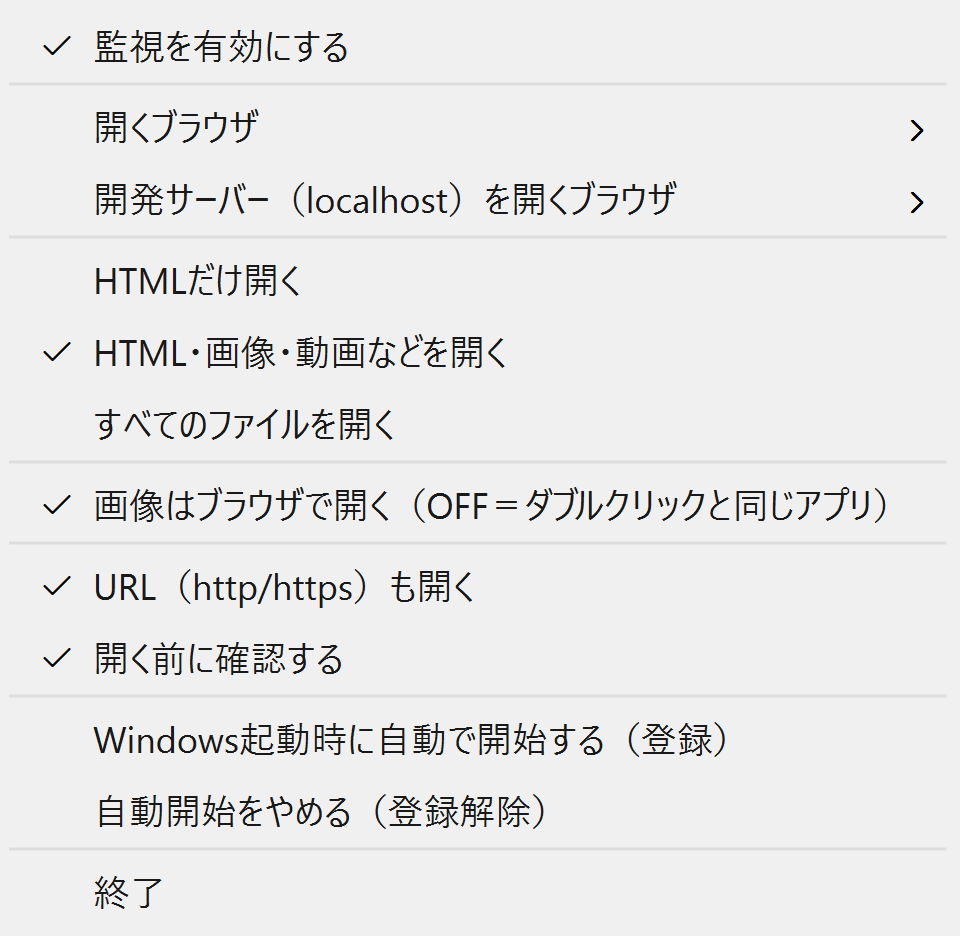
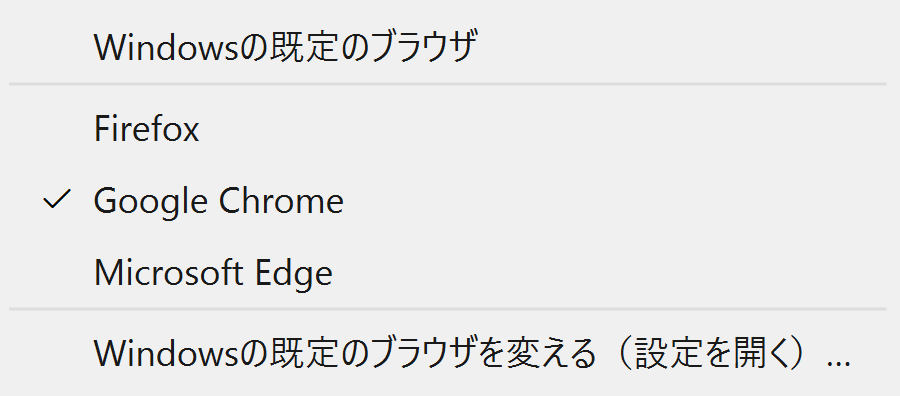
トレイのアイコンを右クリック。変えた設定はすぐ効き、次に起動したときも覚えています。
AIに何かを作らせると、返ってくるのは決まって「作りました。場所はここです」+長いパスです。つまり成果物は、いつもパスの形で手元に届く。ところがそれを見るには、毎回ブラウザに貼り直す必要がありました。
パスキャッチャーは、その「貼り直し」だけを消す道具です。AIのコピーボタンを押す → 開く。これだけになります。
1回あたり数秒でも、1日に何十回も起きる往復です。
AIのコードブロックに付くコピーボタンを押した瞬間が、合図になります。
http://localhost:5173/ のような開発中のアドレスも同じ流れで。
日本語や空白の入った場所も、前後の引用符を自動で外して開きます。
画像をまとめて見たいときは、フォルダのパスをコピーすればエクスプローラーで開きます。
コツ:返事の文章ごとコピーしても反応しません(パスだけ・1行だけが対象)。コードブロックのコピーボタンを使うのが確実です。
Claude Code 用の設定が同梱されています。AIがファイルを作った直後に毎回ルールを差し込むので、AIがルールを読み忘れても効きます。
「保存しました!」だけ。相対パスだけ。画像は1枚ずつパスが何行も並ぶ。
必ずフルパス。しかも開く用とコピー用の2つ。画像は入っているフォルダ1行で出る。
AIがフルパスを出す → コピーボタンを押す → 開く。キーボードを1回も触りません。
アプリ自身はインターネットに接続しません(URLを開いたあとは、ブラウザがそのサイトにつながります)。
設定(監視の有効/無効・開く対象・開くブラウザ・画像をブラウザで開くか・URLを開くか・確認するか)は %APPDATA%\PathCatcher\settings.json に保存されます。
インストール不要。消すときは、右クリックで「自動開始をやめる」→「終了」→ ファイルを削除。
「開く前に確認する」がオンなら、小窓が先。押さなければ15秒で消えます。実行される種類(.exe .bat .py など40種類以上)は、どの設定でも開きません。
CryptoNinja #026 ネムホルダー🌈 AIでアニメ・イラストを制作し、CryptoNinjaを題材にしたゲーム「忍スプ」を開発中。自分の作業を軽くするために作った道具を、そのまま置いています。
不要です。exeを1個置いてダブルクリックするだけで常駐します。
要りません。最初は Windows の既定のブラウザで開きます。トレイのアイコンを右クリック →「開くブラウザ」で、このPCに入っているブラウザ(Chrome・Edge・Firefox・Brave・Vivaldi・Opera・Sleipnir)から選べます。
①トレイのアイコンが灰色(停止中)になっていないか、②パスが1行だけか、③そのファイルが実在するか、④モード(HTMLだけ など)が拡張子に合っているか、⑤同じ物を5秒以内に再コピーしていないか、を確認してください。
仕様です。コピー直後のEnter/スペースで誤って開くのを防ぐため、ボタンはマウスクリックでしか押せません。
個人制作のソフトに出ることがある一般的な画面です。署名証明書を取得していないために出ます。「詳細情報」→「実行」で開けます。
設定(監視の有効/無効・開く対象・開くブラウザ・画像をブラウザで開くか・URLを開くか・確認するか)は %APPDATA%\PathCatcher\settings.json に保存されます。自動開始の登録をすると、Windowsのスタートアップフォルダ(%APPDATA%\Microsoft\Windows\Start Menu\Programs\Startup)に「パスキャッチャー.lnk」が作られます。これ以外にファイルは作りません。
「開く前に確認する」をオフにすると、パスやURLをコピーした瞬間に確認なしで開きます(https:// の無いURLは、オフでも一度聞きます)。知らないリンクを扱う作業中はオンのままを推奨します。
AI TOOL SHOP / NEMU TOOL PACK