
「何日目」も「あと何日」も、画面のすみに
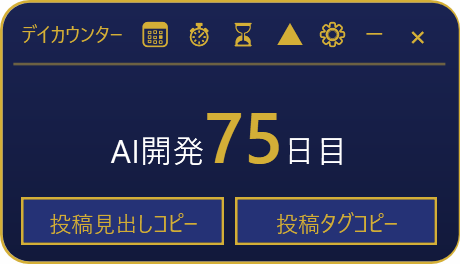
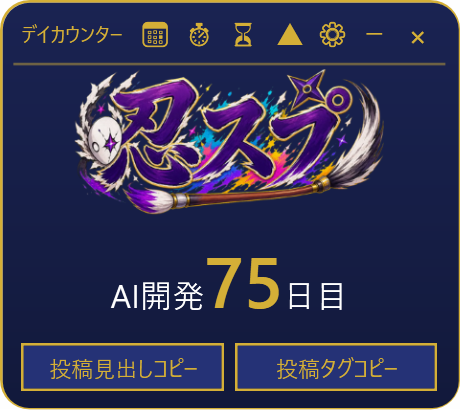
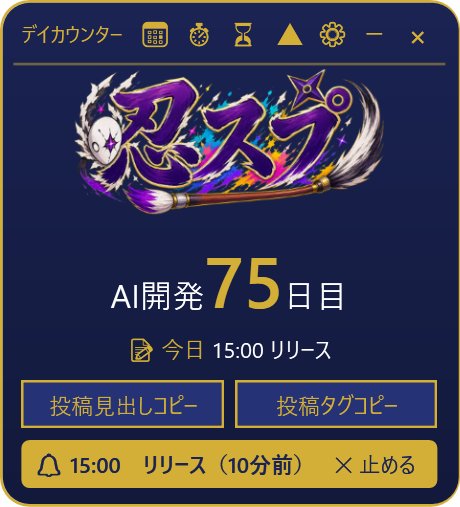
始めた日から数えて「AI開発75日目」。リリースの日まで数えて「リリースまであと12日」。どちらの数え方にもできて、デスクトップのすみに出しておけます。
AI TOOL SHOP / NEMU TOOL PACK
 NEMU(ネム)がつくった道具@NEMUNFT
始めた日から数えて「AI開発75日目」。リリースの日まで数えて「リリースまであと12日」。どちらの数え方にもできて、デスクトップのすみに出しておけます。
「投稿見出しコピー」と「投稿タグコピー」の2つのボタン。○の所には、その日の日数が入ります。
【忍スプ:開発75日目】
#忍スプ #CryptoNinja #ninjart
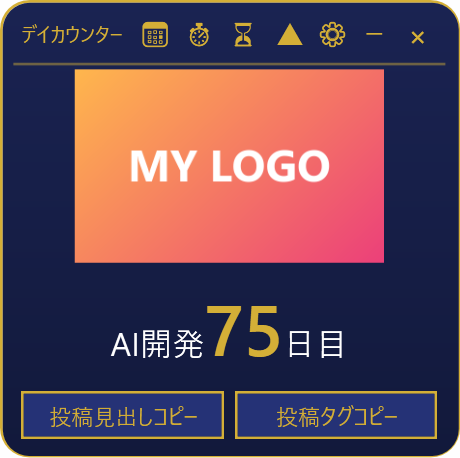
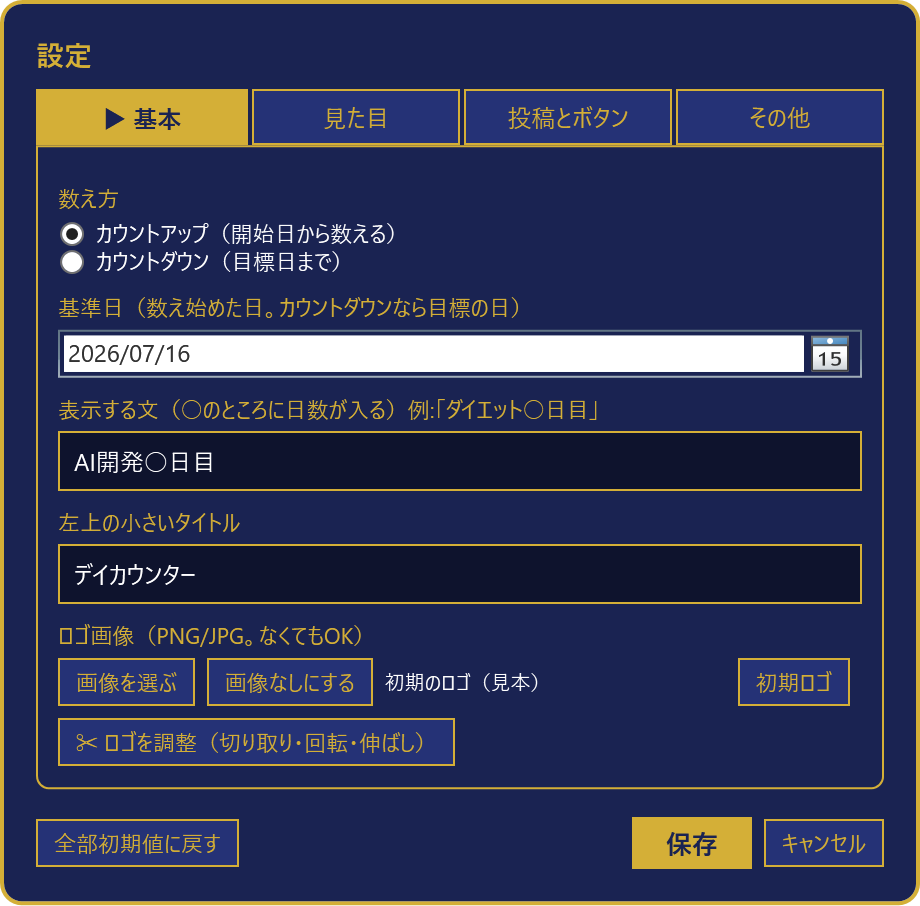
PNG・JPGの画像を選ぶだけ。ロゴなしにもできます。切り取り・回転・伸ばしで、形も整えられます。
WHAT'S INSIDE
毎日の開発を数えるための道具が、ひとつの小さな窓にまとまっています。
数える / あと何日
日数のほか、時間や「○日○時間○分」の出し方も選べます。
ボタンひとつでコピー
文は設定の「投稿とボタン」で、自由に書き換えられます。
いつもの画面にも出る
日付・時刻・何分前に知らせるかを決めて登録。時間が来ると、音と金色の帯で知らせます。
CryptoNinja の誕生日入り
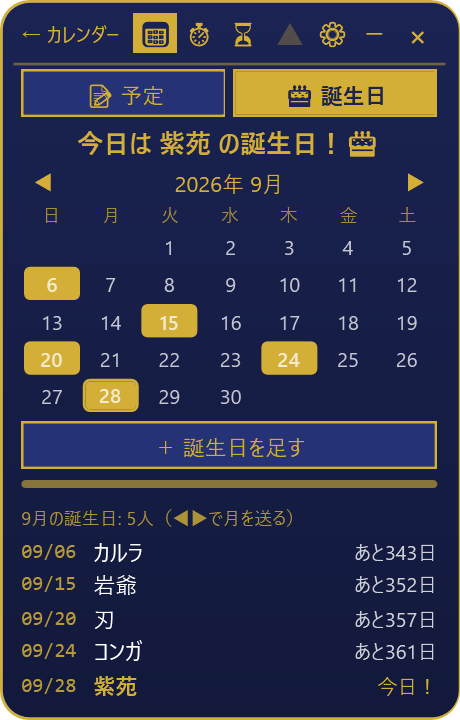
CryptoNinja のキャラクター38人の誕生日が入っています。「+ 誕生日を足す」で、自分でも足せます。
上のバーの ⏱ と ⏳ で切り替え
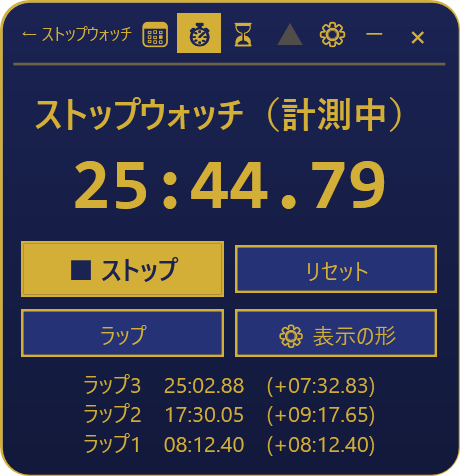
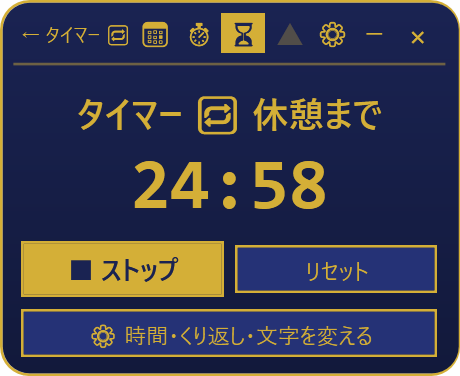
ストップウォッチはラップを記録できます。タイマーは、くり返しにもできます(25分ごとに休憩、など)。
見た目を選ぶ
7つの配色から選べます。字の種類と大きさも変えられます。
Windows 10/11 用です。Macでは動きません。
YOUR PROJECT, YOUR LOOK
はじめは見本のロゴが入っています。設定の「見た目」から、PNG・JPGを選ぶだけで自分の絵に変えられて、切り取り・回転・伸ばしで形も整えられます。
開発を始めて何日目か。リリースまであと何日か。
AIと毎日なにかを作っていると、この2つを使う場面がよくあります。Xに「AI開発○日目」と書くとき。リリースの日を決めるとき。でも、すぐには出てこなくて、カレンダーを開いて数え直すことになりがちです。
忍デイカウンターは、その日数を画面のすみに置いておく道具です。
ほかの使い方の例
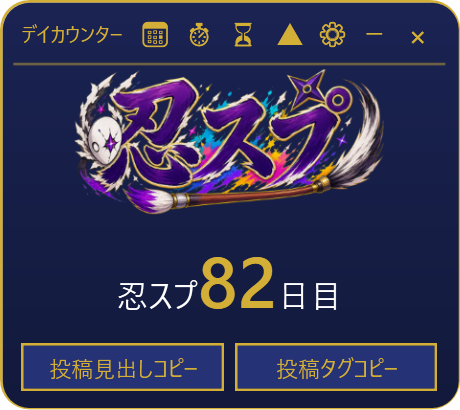
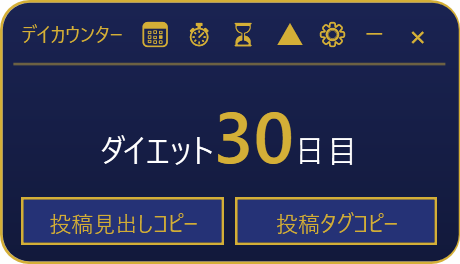
画面のすみを見れば、今日で開発何日目か分かります。
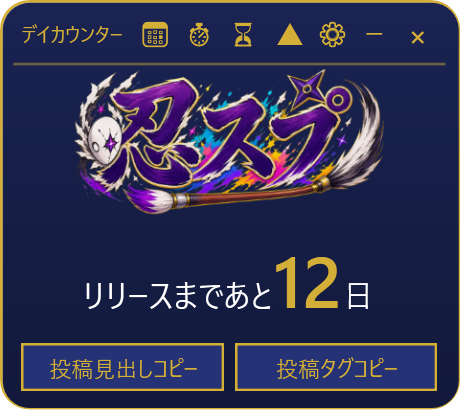
リリースの日まで数える形にすれば、残りの日数が出ます。
見出しとタグを、毎日打ち直さなくてよくなります。
リリースや配信の時刻を登録すると、今日の予定がカウンターに出ます。
📅を押すとカレンダーが開きます。登録した今日の予定は、カウンターの下に1行で出るので、別の画面を開かなくても分かります。
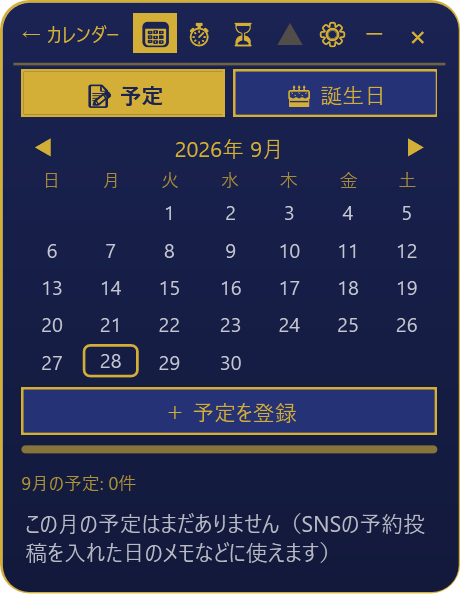
📅から日付・時刻・何分前に知らせるかを決めて「登録」。
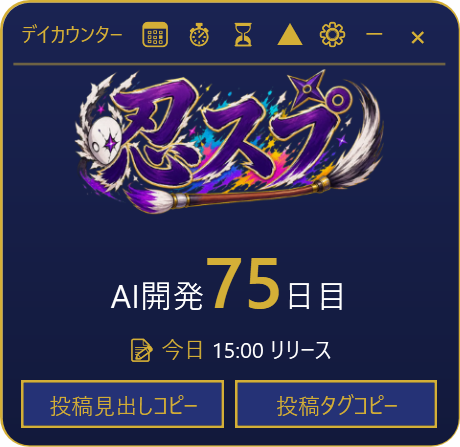
今日の予定は、カウンターに「今日 15:00 リリース」のように1行で出ます。
音と金色の帯でお知らせします。音と、鳴らす長さは選べます。
決めた内容は、このPCの中に保存されます。次に起動したときも、続きから出ます。
EXEを1つ置くだけ。使わなくなったら、EXEと設定を消せば元どおりです。
設定の「その他」で、登録と解除ができます。
✕を押すと「しまう(右下のバーへ)/終了する」を選べます(設定で切れます)。「−」なら、すぐ右下のバーにしまえます。
CryptoNinja #026 ネムホルダー🌈 AIでアニメ・イラストを制作し、CryptoNinjaを題材にしたゲーム「忍スプ」を開発中。自分の作業を軽くするために作った道具を、そのまま置いています。
不要です。exeを1個置いてダブルクリックするだけで動きます。
Windows 10/11 用です。Macでは動きません。
設定の「投稿とボタン」で、自由に書き換えられます。○の所には、その日の日数が入ります。
数えるものを分けて持てます(プロジェクト)。くわしくは同梱の使い方ガイドへ。
作者がつくっているゲーム「忍スプ」のロゴを、見本として入れてあります。設定の「見た目」で、自分の画像に変えるか、ロゴなしにできます。
右上の「−」を押すか、✕を押して「しまう」を選ぶと、右下のバー(時計の左)にしまえます。しまったアイコンを押すと、また出てきます。
個人制作のソフトに出ることがある一般的な画面です。署名証明書を取得していないために出ます。「詳細情報」→「実行」で開けます。
AI TOOL SHOP / NEMU TOOL PACK