🧪 動作確認用(正式な配布ではありません):NemuRun(旧 SleepSwitch) をダウンロード(1.7MB)

AI TOOL SHOP / NEMU TOOL PACK

基本の操作を、動画で。

約50秒の使い方ガイド
音声:VOICEVOX:四国めたん(AI生成)/BGM:カナリアスキップ/まんぼう二等兵

NemuRun(ネムラン)

ふたを閉じたまま、AIは作業を続ける。

ノートパソコンは、ふたを閉じると眠って(スリープして)、AIの作業も止まってしまいます。NemuRun を ON にしているあいだは、ふたを閉じても眠りません。Claude Code や Codex などのAIに作業させたまま、ふたを閉じて机に置いておける、Windows用の小さな道具です。Windows の設定を自分で変えるのとちがい、OFF にすれば、ふたの設定が自動で元に戻ります。

Windows / 価格は発売時にお知らせします / NEMUツールパックの1本

NEMU(ネム)がつくった道具@NEMUNFT

できること、3つ

ふたを閉じても眠らない

ON のあいだだけ、ふたを閉じてもパソコンがスリープしないように切り替えます。Windows の設定画面を自分で開いて変えたり、戻し忘れたりする心配がありません。

決めた時間のあとに、自動で休止や電源オフ

「2時間30分後」のように決めておくと、AIの作業が終わるころに、スタンバイ(Windowsでいうスリープ)・休止・電源オフ・再起動のどれかを実行します。AIの作業が終わったかどうかは見ていません。時間が来ると作業の途中でも実行するので、少し長めに決めてください。

押し間違えても大丈夫

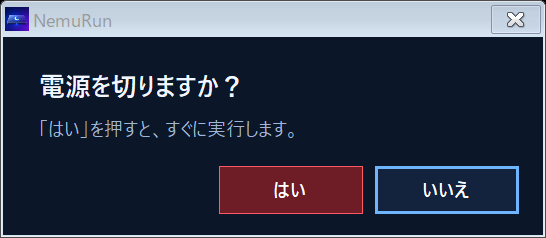
電源オフなどを実行する前に、かならず確認の画面が出ます。

主な機能

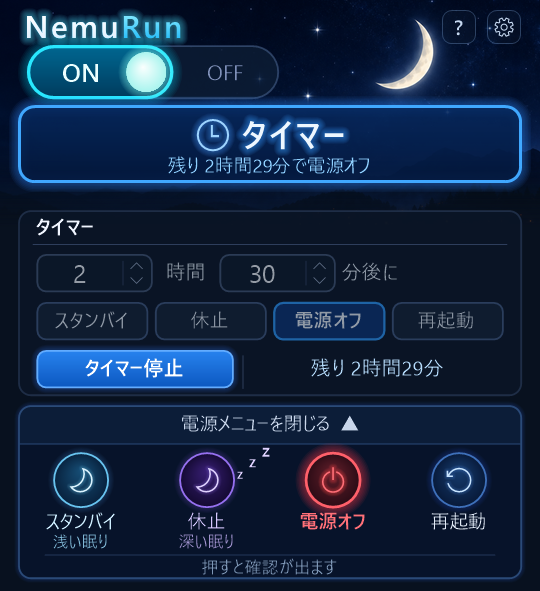
スイッチ、タイマー、電源のボタン。必要な操作を小さな窓にまとめています。
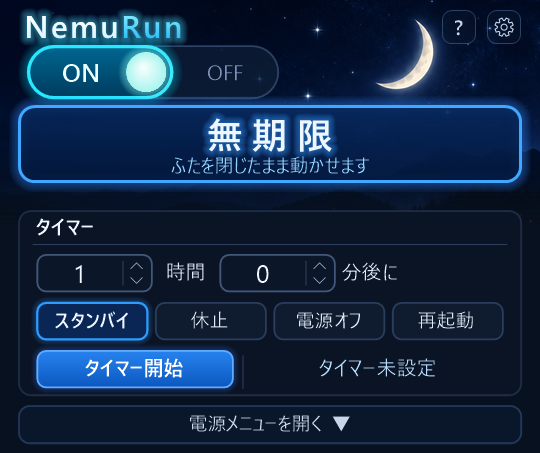
ONにした直後、水色のスイッチと「無期限」の表示が出たNemuRunの窓
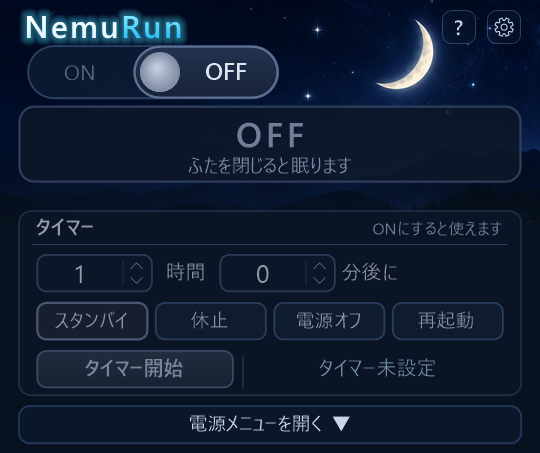
ON にすると、スイッチが水色に光り、真ん中の表示が「無期限」になります(OFF にするまで、ふたを閉じても眠りません)。
作業を続ける
ON のあいだだけ、ふたを閉じても眠らないように切り替えます。OFF にすると、ふたの設定は自動で元に戻ります。
時間を決める
「いまから何時間何分後」を入れ、終わり方をスタンバイ・休止・電源オフ・再起動の4つから選びます。
電源を操作する
窓の下の「電源メニューを開く」から、スタンバイ・休止・電源オフ・再起動をすぐ実行できます。どれも確認が先に出ます。

画面右下に隠れて動き続ける

窓の右上の「―」(最小化)を押すと、窓が隠れて画面右下の時計の近く(通知領域)に小さなアイコンが出ます。ON とタイマーはそのまま続きます。
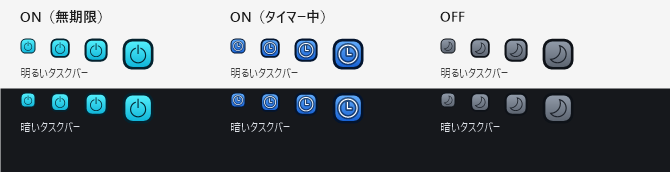
水色、青、灰色で状態を示すNemuRunの通知領域アイコン3種類
水色は ON、青はタイマー中、灰色は OFF。アイコンの色で分かります。
最小化しても続く
「―」は終了ではありません。窓を隠すだけで、タイマーも動き続けます。
アイコンを右クリック
「開く」「Windows を起動したら自動で開始する」「終了」が並び、タイマー中は「タイマーを止める」も加わります。
× は終了の確認
窓の × を押すと「NemuRun を終了しますか?」と確認します。最初に選ばれているのは「いいえ」です。

設定

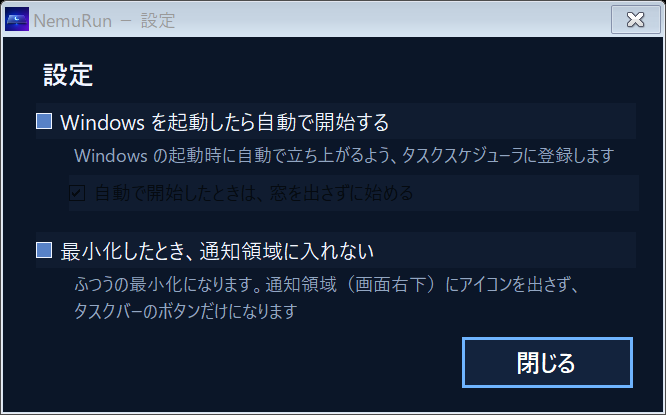
右上の歯車から、起動と最小化の動きを選べます。

自動開始や通知領域への最小化を選ぶ3つのチェックがあるNemuRunの設定の窓
設定は3つ(2つ目は、1つ目をオンにすると選べます)。変えた内容は、窓を閉じたときに反映されます。
Windows を起動したら自動で開始する
必要なときだけ、自動で立ち上がるようにできます。自動で立ち上がった直後は OFF です。
自動で立ち上がったときは隠れたまま
パソコンの起動と一緒に立ち上がったとき、窓を出さず、画面右下のアイコンだけにできます。
最小化したとき、通知領域に入れない
ふつうのアプリと同じように、「―」を押したときは画面下のタスクバー(アプリのボタンが並ぶ所)に入る動きにもできます。

使い方は、これだけ

  1. 1NemuRun を開き、スイッチを ON真ん中に「無期限」と出れば準備OK
  2. 2電源につないで机に置き、ふたを閉じるAIの作業はそのまま続きます
  3. 3終わったら OFFふたの設定は自動で元に戻ります

持ち歩くときは OFF にしてください。ON のままかばんに入れると、熱がこもります。

終わる時間も決めたいときは、ON にしたあとでタイマーを始めます。

安心して使えるように

ふたの設定は自動で元に戻る

OFF にしたとき、アプリを終了したとき、パソコンを切ったときに、使う前のふたの設定へ戻します。アプリが途中で止まってしまったときは、次に NemuRun を開いたときに戻します。

押し間違いを防ぐ確認

電源メニューは確認が先に出ます。最初に選ばれているのは「いいえ」です。

60秒の確認

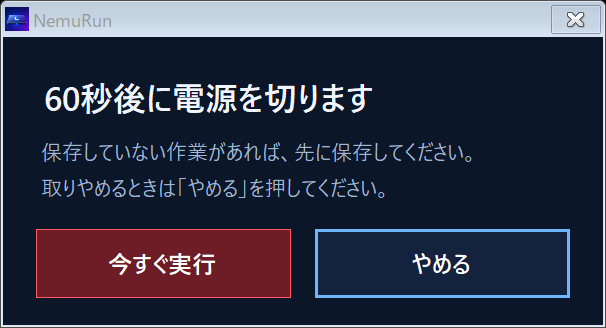
タイマーの時間が来ると、まず60秒の確認が出ます。「やめる」で取り消せます。何も押さなければ、60秒後に実行します。

タイマーの予定を過ぎていたら実行しない

パソコンが眠っていたなどで、タイマーの終わる時間を過ぎてしまったときは、起きた瞬間にいきなり電源を切ったりしません。

デスクトップにファイルを作らない

デスクトップや、NemuRun を置いたフォルダに、記録のファイルを作りません。

データを送らない

NemuRun からインターネットへデータを送りません。

発売について

この道具だけ価格は発売時にお知らせします

NemuRun 1本

  • Windows 10 / 11 対応
  • インストール不要
  • ファイルは1本

準備中です。まだ購入できません。

NEMUツールパック価格は発売時にお知らせします

道具をまとめたパック

  • NemuRun を含むツールパック
  • 内容は発売時にお知らせします

はじめかた

起動するまで

  1. NemuRun.exe を好きな場所に置く(インストール不要・ファイルは1本・約1.7MB)
  2. NemuRun.exe をダブルクリックする
  3. はじめて開くと、新しいアプリに Windows が念のため出す「WindowsによってPCが保護されました」という画面が出ることがあります。ここで受け取った NemuRun.exe なら、「詳細情報」→「実行」で開けます
  4. 必要なら、設定で「Windows を起動したら自動で開始する」を選ぶ

ふだん使っている Windows のアカウントのまま使えます。

つくった人

NEMU(ネム)@NEMUNFT

CryptoNinja #026 ネムホルダー🌈 AIでアニメ・イラストを制作し、CryptoNinjaを題材にしたゲーム「忍スプ」を開発中。自分の作業を軽くするために作った道具を、そのまま置いています。

よくある質問

「夜11時に」のように時刻を指定できますか?

できません。「いまから何時間何分後」という長さで決めます。

スタンバイと休止は、どうちがいますか?

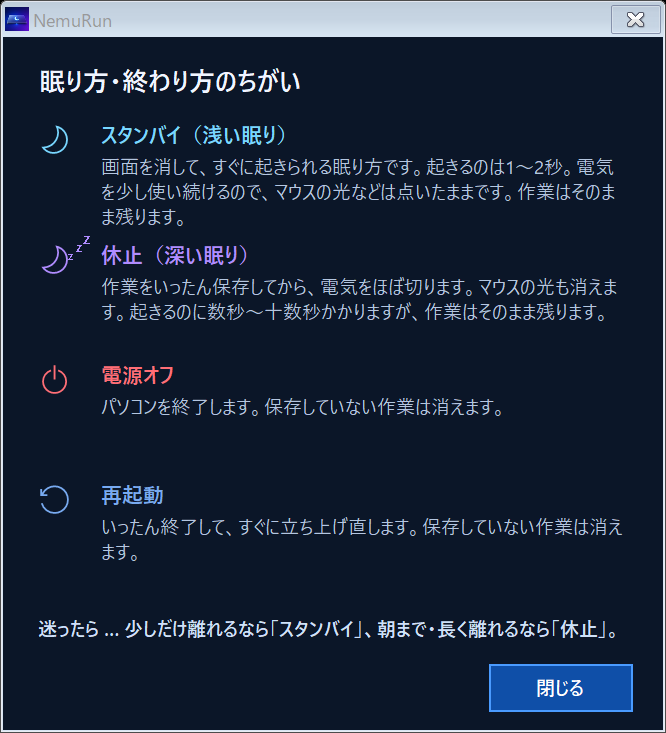
スタンバイは浅い眠りで、すぐに起きられますが電気を少し使い続けます。休止は作業を保存してから電気をほぼ切る深い眠りで、起きるのに少し時間がかかります。どちらも作業はそのまま残ります。アプリ右上の「?」でも確かめられます。

Windows の設定を自分で「何もしない」に変えるのと、何がちがいますか?

ふたの動きは同じです。NemuRun は ON のあいだだけ切り替え、OFF や終了のときに自動で元に戻すので、戻し忘れたまま持ち歩いて、かばんの中で熱くなる、ということが起きにくくなります。終わる時間を決めるタイマーも付いています。

電源につないでいないとき(電池)でも効きますか?

効きます。電源につないでいるときも、電池のときも、ふたを閉じても眠りません。

Macでも動きますか?

動きません。Windows 10 / 11 専用です。

電池が切れたらどうなりますか?

止まります。長時間使うときは、電源につないでおく前提です。

ふたを閉じたまま、かばんに入れても大丈夫ですか?

ON のまま、かばんに入れないでください。熱がこもります。持ち歩くときは OFF にしてください(OFF なら、ふたを閉じるといつもどおり眠ります)。

ふたを開けたまま、しばらく触らなくても眠りませんか?

ON のあいだは眠りません(画面は消えることがあります)。

ふたを閉じて席を離れたとき、ほかの人に使われませんか?

ふたを閉じても、画面に鍵がかからないことがあります。席を離れるときは、ふたを閉じる前に Windows キー+L で鍵をかけてください。

会社のパソコンでもONにできますか?

会社の管理で電源の設定を変えることが禁止されているパソコンでは、ON にできないことがあります。そのときは、そうお知らせして ON にしません。

タイマー中にアプリを終了したらどうなりますか?

タイマーも消えます。最小化で隠すだけなら続きます。

AI TOOL SHOP / NEMU TOOL PACK

AIの作業を、落ち着いて待てるように。

発売について