ボタンひとつで、4点セット
文章(index.md)・見た目(index.html)・画像・動画が、ページごとに1つのフォルダに入ります。中の画像は同じフォルダを指すので、フォルダごと動かしても崩れません。
AI TOOL SHOP / NEMU TOOL PACK

ページまるごと保存さん
BrainやXの記事を、オフラインでじっくり勉強したい。その記事を、AIにも読み込ませたい。でもコピーして貼ると、文字だけで、画像は付いてこない。文章・見た目・画像・動画を、ページごとに1つのフォルダへ残します。
Google Chrome の拡張機能 / 価格は発売時にお知らせします / NEMUツールパックの1本
 NEMU(ネム)がつくった道具@NEMUNFT
文章(index.md)・見た目(index.html)・画像・動画が、ページごとに1つのフォルダに入ります。中の画像は同じフォルダを指すので、フォルダごと動かしても崩れません。
.md の先頭に、元のURLと保存日時が付きます。Claude や CODEX には「このフォルダの index.md を読んで」と、場所を1行渡すだけ。
保存画面を開かずに、4点セットで保存。押した瞬間に、ページの右上に小さな合図が出ます。
SAVE ANY PAGE
ふつうのページも、Brain・X・Substack も。ページの種類は開いているページから自動で選ばれ、フォルダの名前は「誰の・何」が分かる形で付きます。
フォルダ名は、ページの題名
本文の画像・あとから読み込まれる画像・背景画像まで集めます。ボタン・入力欄・広告用の隠し要素は外します。
【著者名】教材名
買った教材を、手元のフォルダに。あとでゆっくり読み返せて、そのままAIにも渡せます。まだ買っていない見本ページは、著者名のあとに印が付いて区別できます。
【@ユーザー名】本文の冒頭
本人の連ツイだけをさかのぼって1本に。添付の写真と、いちばん大きい画質の動画だけを保存します(他人の返信・アイコン・広告は入りません)。
【書いた人】記事の題名
本文だけを保存します(ナビ・購読の呼びかけ・共有ボタンは外します)。独自ドメインの記事は、保存画面で「Substackを保存」を選べば同じです。
FOLDER NAMES
iframe の中身(埋め込みの動画・地図など)と SVG は保存しません。ログインが要る画像・期限つきの画像は保存できないことがあり、そのときは .md の末尾にURLで並びます。X 以外の動画は、一度再生してから保存してください。
SIDE PANEL
ブラウザの右上、アドレス欄のすぐ右にある、この道具のアイコンを押すと、横から保存画面が出ます。見当たらないときは、同じ並びのパズルの形のアイコン(拡張機能)を押して、ピンで留めてください。はじめは何も触らず、赤い「ページを保存」を押すだけでOK。
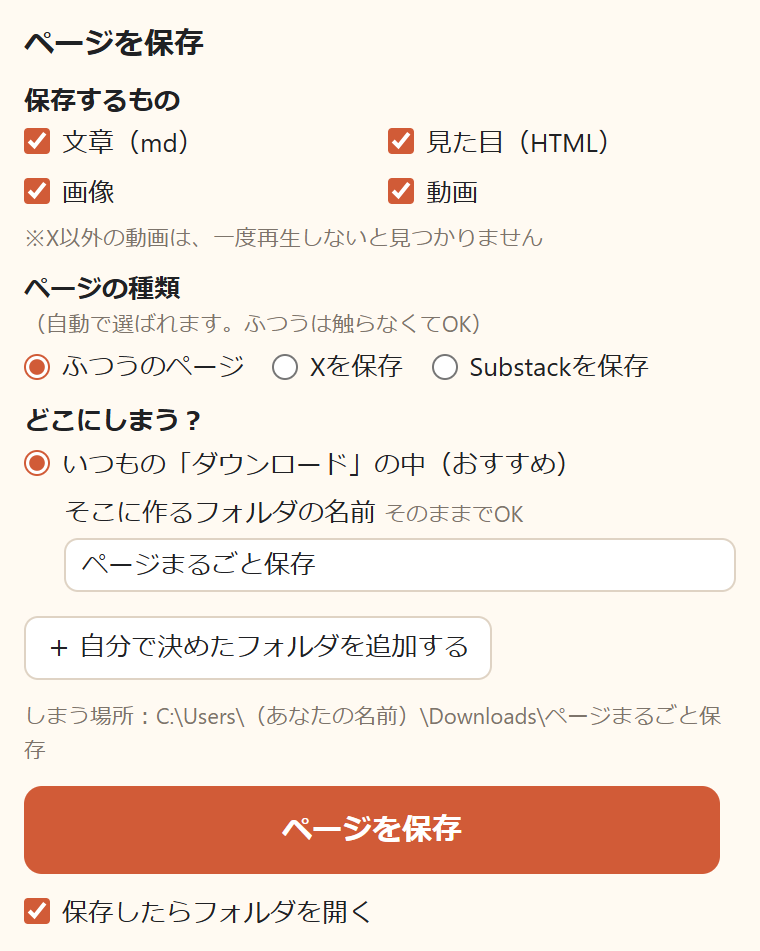
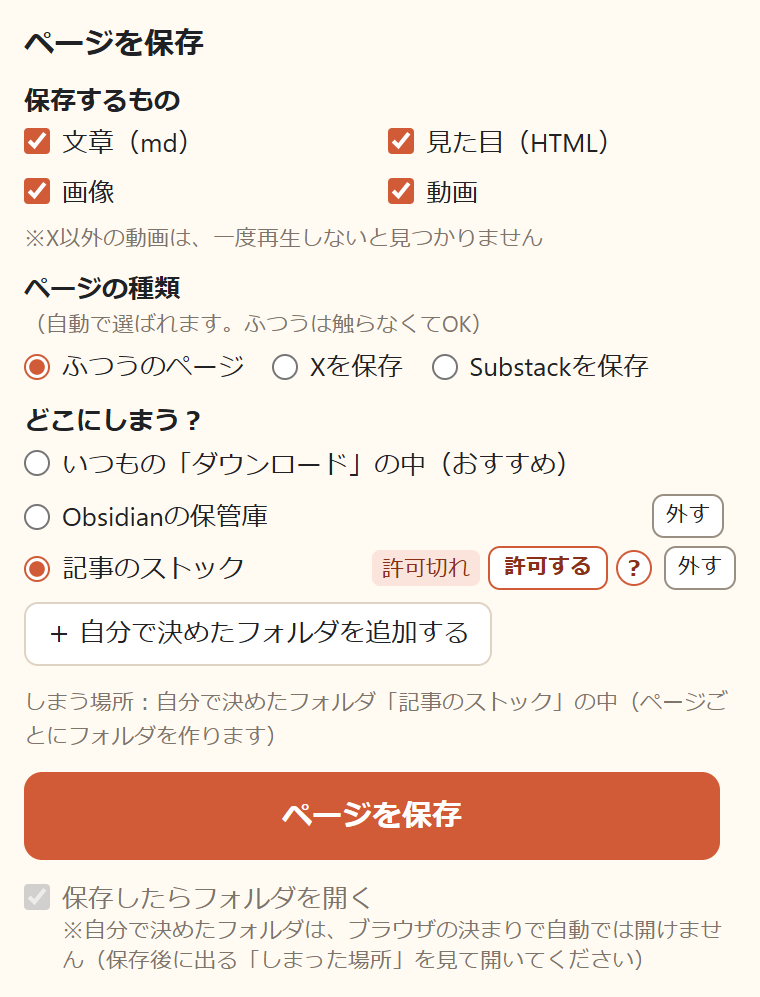
Obsidian の保管庫や、AIの作業フォルダを登録すると、.md と画像がそこへ直接たまります。このときは、保存のあとにフォルダは自動では開きません(保存画面の「しまった場所」を見て開きます)。
ブラウザを立ち上げ直すと「許可切れ」と出ます。ブラウザの安全のしくみで、故障ではありません。行の右の「許可する」を押し、ブラウザの確認で「許可」を選べば元どおりです。
AIに「この記事を読んで」と頼むとき、URLを渡しても、ログインが要るページや有料のページ、消えたページは読めません。コピーして貼ると、文字だけで画像は付いてこず、長い記事は途中で切れることもあります。
ページまるごと保存さんは、AIがいちばん読みやすい形(Markdown+同じフォルダの画像)で、ページを手元のファイルにします。あとは「このフォルダを読んで」と、場所を1行渡すだけです。
見出しは #、リンクは [名前](URL)、表やコードもMarkdownで。ボタン・入力欄・広告用の隠し要素は捨てます。
.md の先頭に title・source(元のURL)・saved_at(保存日時)。AIに「元の記事はここ」と示せます。
画像は ./assets/image-001.jpg のように同じフォルダを指すので、フォルダごと渡せばAIが図も見られます。
同じページは2回目は自動でスキップ(記録は3000ページ分)。「知識のフォルダ」を育てても、二重に入りません。
コツ:AIには「(保存したフォルダ)の index.md を読んで、要点を3つに」のように、場所を1行で渡すのがいちばん確実です。.html は人が見返す用、.md はAIに読ませる用。
この道具はAIを内蔵していません。AIに渡しやすい形で保存する道具です。
RIGHT CLICK
ページの上で右クリック →「このページを保存(文章・見た目・画像・動画)」。保存画面を開かずに、4点セットで保存します。
 を押すアドレス欄のすぐ右。見当たらないときは、パズルの形のアイコンからピン留め
ダウンロード\ページまるごと保存さん\
└ AIで作業を速くする3つの小さな習慣\
├ index.md 文章(元のURLと保存日時つき)
├ index.html 見た目そのまま
└ assets\
├ image-001.jpg 本文の画像
└ video-001.mp4 動画保存する画像・動画と、Xの投稿・Substackの記事を取りに行くときだけ通信します。自前のサーバーや解析のしくみはありません。画像は、あなたのログイン状態のまま、そのサイトへ取りに行きます。
覚えるのは、保存したURL・日時・しまった場所・設定の値だけ。拡張の保存領域に留まります。アカウント情報は保存しません。
拡張機能の画面でフォルダを読み込むだけ。外すときは一覧から「削除」。保存したファイルは消えません。
ページに出すのは、右上の小さな合図だけです。自分で決めたフォルダには、ブラウザが「書いてよいか」を確かめてから書きます。
が並びますくわしい入れ方は、同梱の「お読みください①」へ。
Edge など、ブラウザによっては、フォルダから入れた拡張機能を止めるかどうか聞いてくることがあります。使い続けるときは、止める側(「無効にする」「オフにする」など)は押さずに、閉じる側(「キャンセル」や右上の×など)を押してください。
CryptoNinja #026 ネムホルダー🌈 AIでアニメ・イラストを制作し、CryptoNinjaを題材にしたゲーム「忍スプ」を開発中。自分の作業を軽くするために作った道具を、そのまま置いています。
最初は、ブラウザのダウンロードフォルダの中の「ページまるごと保存さん」フォルダに、ページごとのフォルダができます。保存が終わると、そのフォルダが開きます(「保存したらフォルダを開く」がオンのとき)。一度保存すると、保存画面の「しまう場所」にも出ます。
.md は文字だけのファイルで、AIに読ませる用です(先頭に元のURLと保存日時)。.html はダブルクリックで元のページの見た目のまま開ける、人が見返す用です。迷ったら、4つともオンのままで。
同じページが二重に入らないしくみです。保存し直したいときは、もう一度「ページを保存」を押してください。
X 以外の動画は、一度再生してから保存してください。動画の本当の場所は、再生したときに分かるためです。
.md の末尾の「ダウンロードできなかった画像」にURLが並びます。ログインが要る画像・期限つきの画像・サイト側の制限のことが多いです。
出るのは http/https のページの上だけです。パソコンの中のファイル(file:// で開いたHTML)・新しいタブ・ブラウザの設定画面・PDF・保存画面の中では出ません。ふつうのサイトで出ないときは、①拡張機能の画面で、この拡張のカードに赤い「エラー」が出ていないか見る ②その画面で「更新」ボタンを押す ③それでも出なければブラウザを立ち上げ直す、の順で試してください。
自分で決めたフォルダは、ブラウザを立ち上げ直すと許可が切れます(ブラウザの安全のしくみで、故障ではありません)。保存画面でフォルダ名の右の「許可する」を押し、ブラウザの確認で「許可」を選んでください。
Windows で .md を開くアプリがメモ帳になっていて、ブラウザが「ダウンロード後に自動で開く」設定になっているときに起きます。ブラウザのダウンロードの設定で外してください(同梱の説明書に手順があります)。
拡張の保存領域(このパソコンの中)に、保存するもの4つのオン/オフ・まとめフォルダの名前・しまう場所・フォルダを開くか、と、二重保存を防ぐための「保存したページの記録(最大3000件)」「保存した画像・動画の記録(最大5000件)」が残ります。アカウント情報は保存しません。
iframe の中身(埋め込みの動画・地図など)と SVG は保存しません。拡張機能の画面で、アイコンの右下に小さな印が付くのは「フォルダから入れた拡張」の目印です。Sleipnir 6.5.16 では、横の保存画面の上の帯にアイコンが重なる表示くずれが確認されています(保存はできます)。
AI TOOL SHOP / NEMU TOOL PACK