🧪 動作確認用(正式な配布ではありません):マクロ記録再生ツール をダウンロード(23.0MB)

AI TOOL SHOP / NEMU TOOL PACK

記録から再生まで、実際の動きを。

95秒の使い方ガイド
音声:VOICEVOX:四国めたん(AI生成)/BGM:カナリアスキップ(まんぼう二等兵)・DOVA-SYNDROME

マクロの王様

1回おぼえさせて、あとはおまかせ。

パソコンで、毎日おなじ手順をくり返していませんか?いつもの操作を1回やって見せれば、あとはキー1つで、同じ操作をくり返します。

Windows / 価格は発売時にお知らせします / NEMUツールパックの1本

NEMU(ネム)がつくった道具@NEMUNFT

できること、3つ

1回やって見せるだけ

クリック・ドラッグ・スクロール・文字の入力を、そのまま覚えます。F9 で始めて、もう一度 F9 で止めるだけ。

キー1つで、何回でも

F10 で再生。くり返しは1〜9999回、速さは0.1〜4.0倍。窓を小さくしていても、ほかのアプリを使っていても、キーが効きます。

ページが開くまで待ってから押す

押す場所が、記録したときと同じ見た目になるまで待ってから押します。読み込みが遅い日も、空ぶりしにくい。

WAIT, THEN CLICK

開くまで待って、押す。

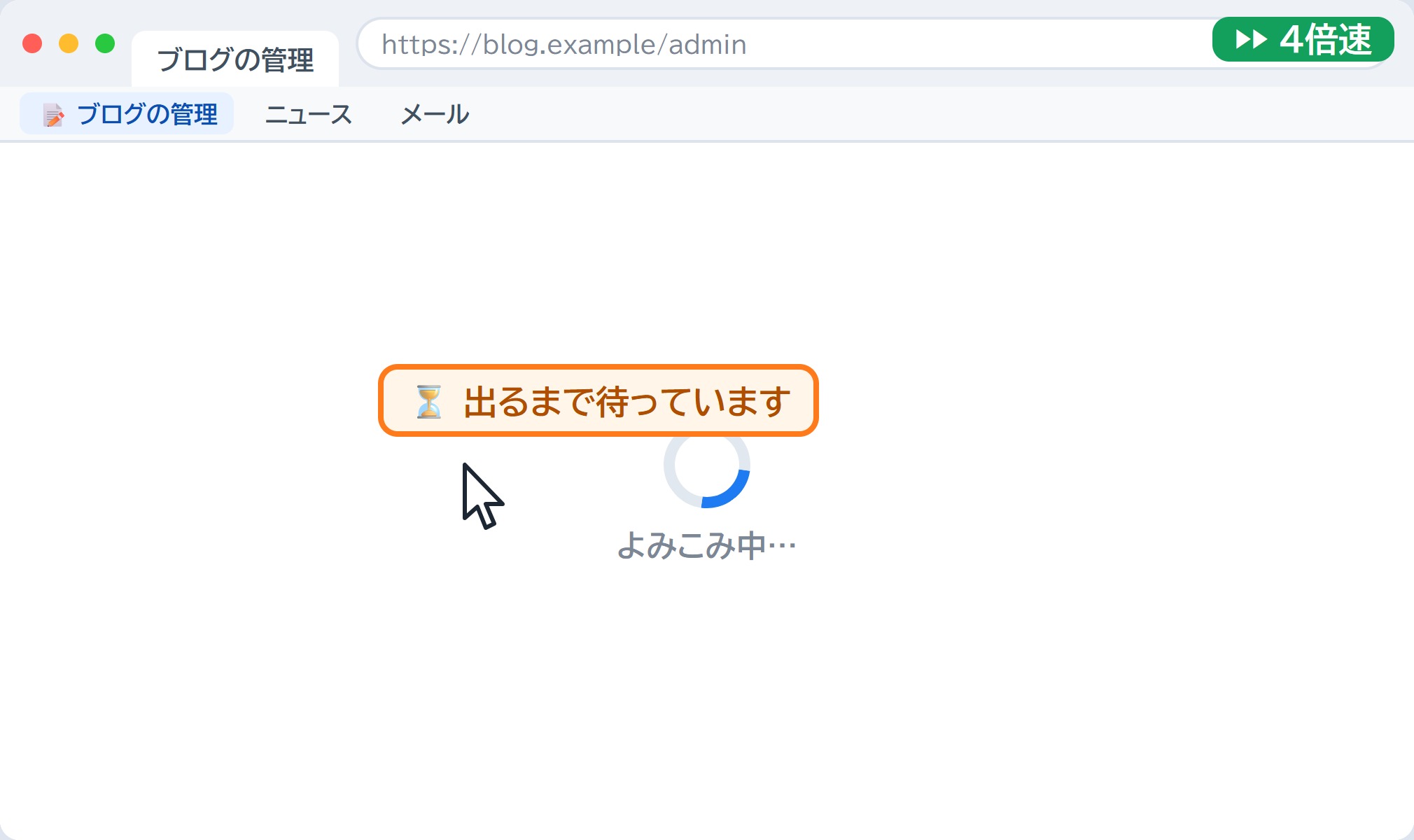
ふつうの記録と再生は、記録した時間どおりに押すだけです。ページが出る前にボタンの場所を押して、空ぶりすることがあります。この道具は、押す場所の見た目を小さく覚えておき、同じ見た目になるまで待ってから押します。
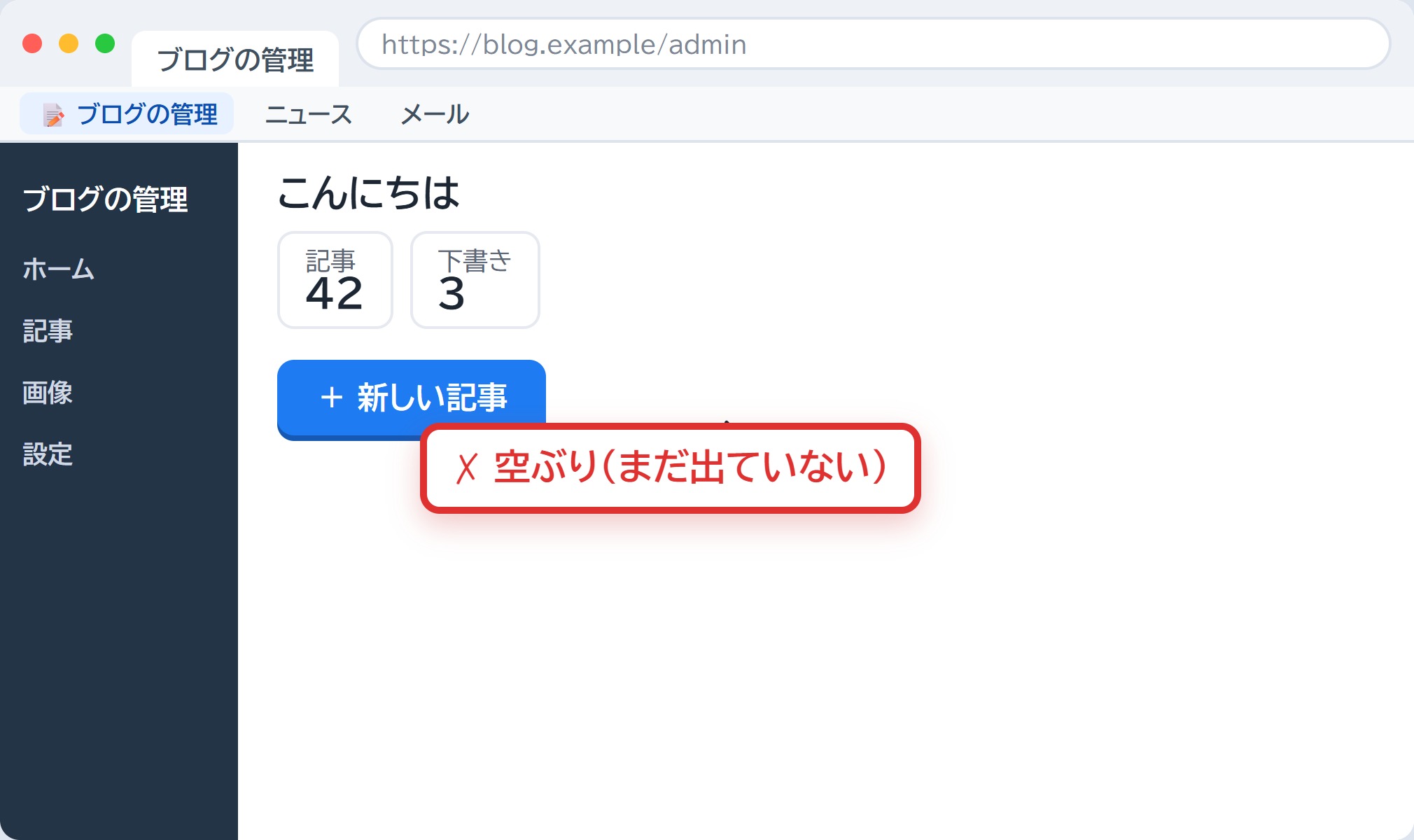
説明用のブログ管理画面。ボタンが出る前に押して空ぶりする図
待たないと:ページが出る前にボタンの場所を押して、空ぶり。
説明用のブログ管理画面。4倍速でもボタンが出るまで待つ図
この道具:4倍速でも、出るまで待ってから押す。

説明用に作った画面で、動き方を再現した図です。

4倍速にしても、待つ

速さを上げても、出ていない所では待ちます。出たら、すぐ押します。だから速さを上げやすい。

待つのは最大30秒

それでも同じ見た目にならなければ、再生を止めて、何番目のクリックの場所が合わなかったかを窓で知らせます。違う所を押し続けません。

うしろの間隔も、そのまま

待った分だけ、うしろの操作も同じだけ遅らせます。手順の間がつまりません。

載せると開くメニューにも

マウスを載せると開くメニューが速すぎて開かなかったときは、記録したマウスの道のりを、記録のときの速さでなぞり直してから押します。
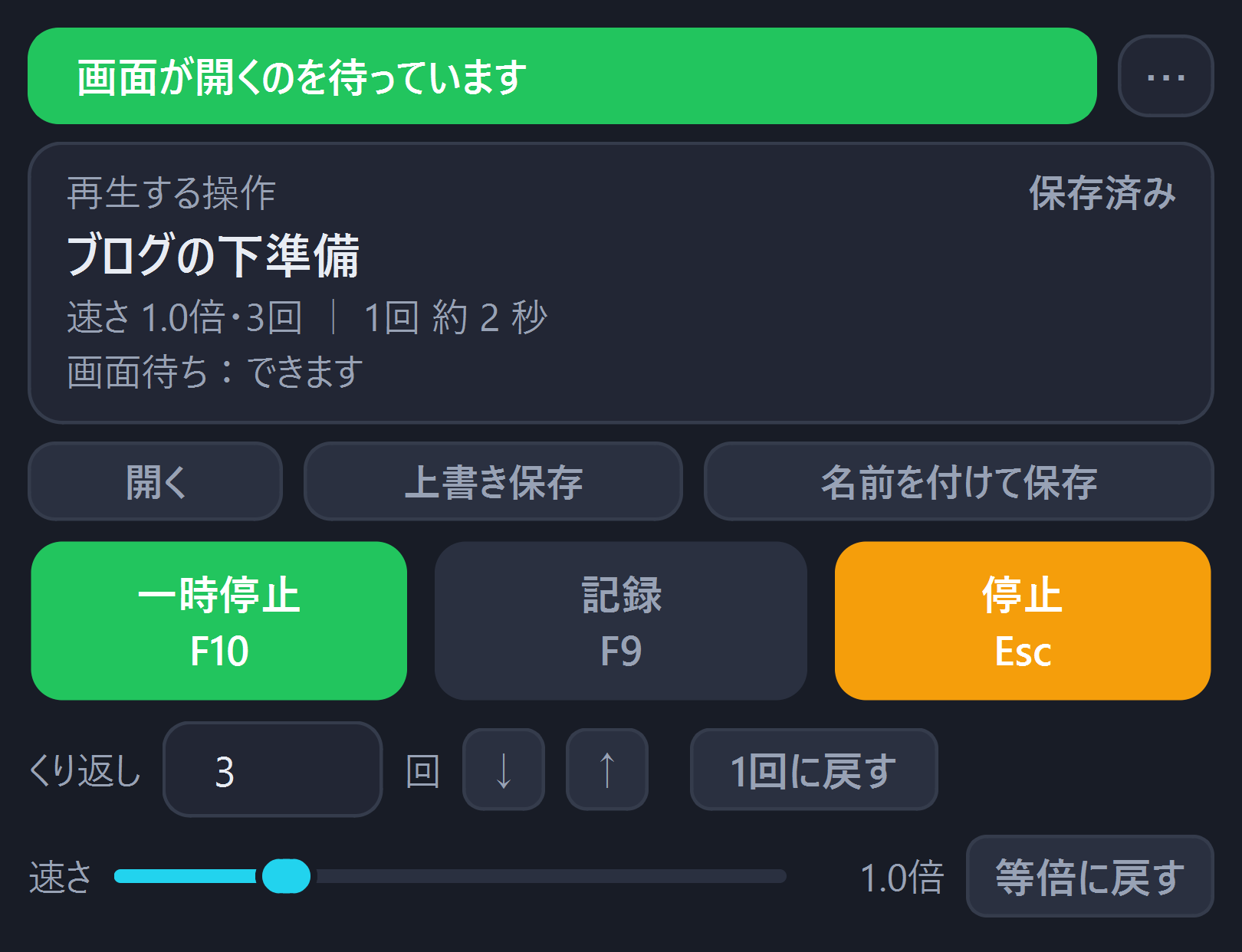
本体の画面。状態の帯に「画面が開くのを待っています」
待っている間は、本体の帯に「画面が開くのを待っています」と出ます。

動画や動く広告の真上など、見た目が毎回変わる場所では、待ちきれずに止まることがあります。そのときは右上の「⋯」で「画面が開くのを待ってからクリックする」を外してください。

FOLDERS & FAVORITES

作った操作は、フォルダに分けてしまえる

「開く」の一覧は、ブラウザのブックマークと同じ形。操作がふえても迷いません。
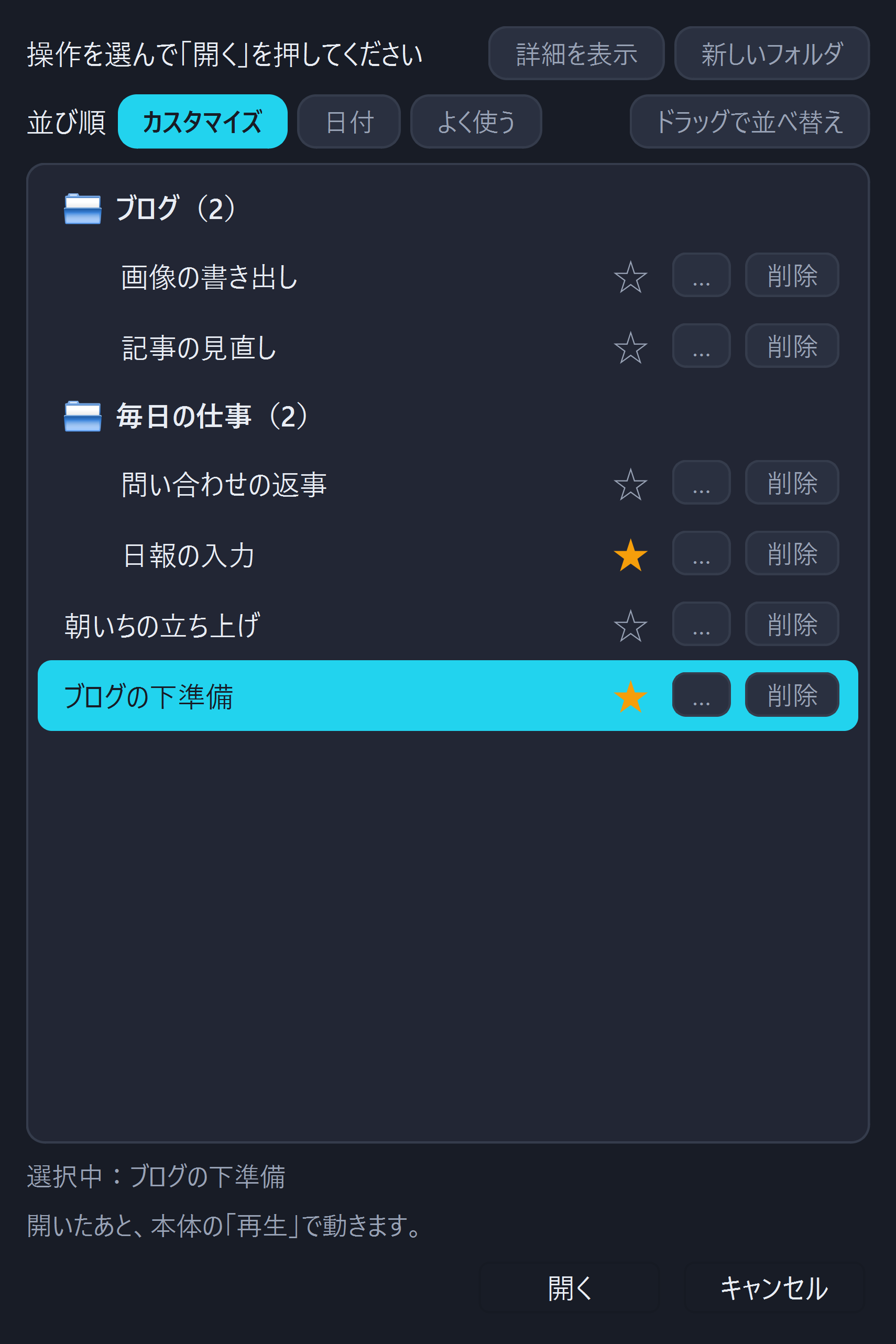
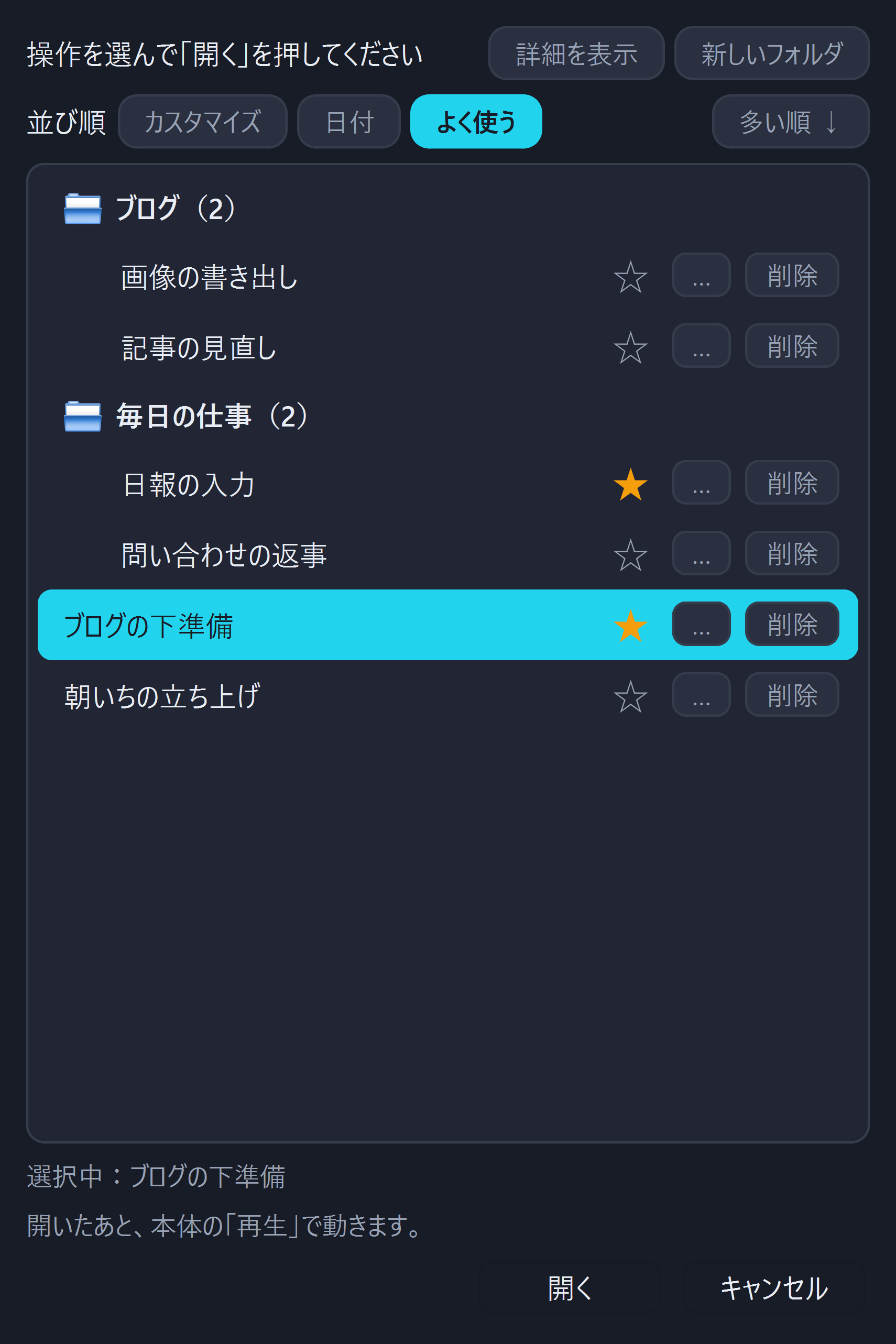
「開く」の一覧。2つのフォルダに操作を整理した画面
本物の「開く」の一覧。フォルダの行を押すと、その場で開いたり閉じたりします。
「開く」の一覧。よく使う順で、星の付いた操作が上に並ぶ画面
並び順「よく使う」。★の付いた操作が上に並びます。
フォルダに分ける
フォルダを作って、操作を入れておけます(1段)。行をドラッグしてフォルダの行へ落とすと、そのフォルダへ移ります。
お気に入り ★
よく使う操作に★。並び順が「日付」「よく使う」のときは、★の付いた操作がいつも上に並びます。
並び順は3つ
カスタマイズ(ドラッグで自由に並べ替え。最初はこれ)/日付/よく使う(再生した回数の順)。
自分のキーで、すぐ再生
行の「…」→「キーを割り当て」で、たとえば Ctrl+Alt+1。そのキーを押すだけで、その操作を開いて再生します。使えるのは Ctrl・Alt・Shift と、数字・英字・F1〜F12 の組み合わせです(F9・F10・Esc は使えません)。
詳しく見る
右上の「詳細を表示」を入れると、速さ・長さ・更新日・割り当てたキーも並びます。名前を変える・フォルダへ移す・キーを割り当てるは、行の「…」から。

YOUR WAY

右上の「⋯」で、自分に合う動き方に

変えた設定は、次に起動したときも覚えています。

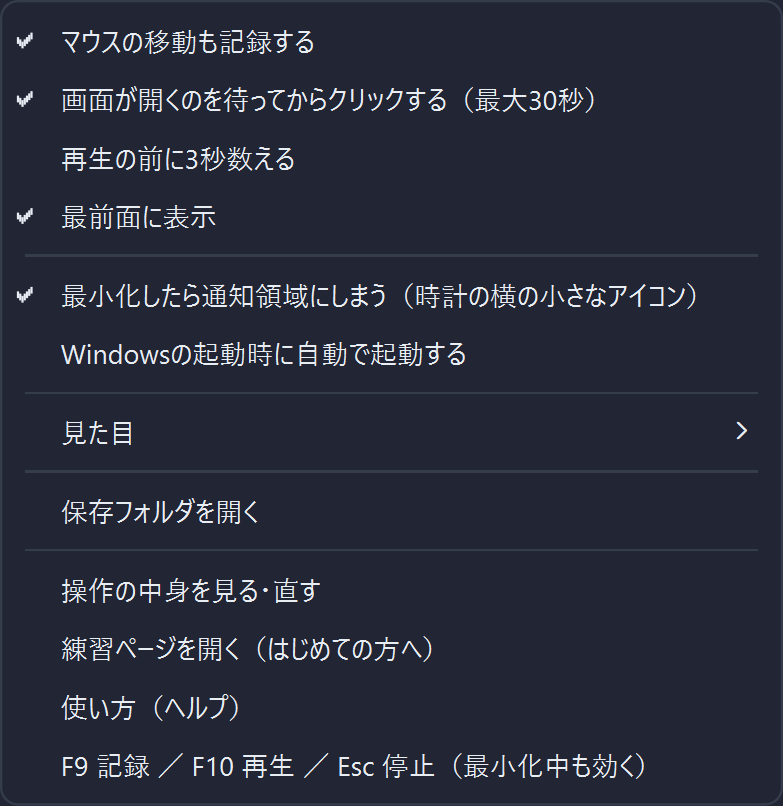
右上の「⋯」から開く設定メニュー
本物の「⋯」のメニュー。
マウスの移動も記録する(最初は入)
ドラッグや、マウスを載せると開くメニューを使う操作に必要です。切にすると記録が軽くなります。
画面が開くのを待ってからクリックする(最初は入)
最大30秒待ちます。
再生の前に3秒数える(最初は切)
押したい画面へ持ち替える時間に。数えている間に Esc で取りやめられます。
最前面に表示(最初は入)
ほかの窓の上に、いつも出しておきます。
最小化したら通知領域にしまう(最初は入)
時計の横の小さなアイコンになり、クリックで戻ります。しまっている間も、キーはそのまま使えます。
Windowsの起動時に自動で起動する(最初は切)
入れると、次の起動から窓を出さずに時計の横で待ちます。自分のキーで、すぐ再生できます。
操作の中身を見る・直す
手順が番号つきで並びます。できるのは「この手順を消す」「前の待ち時間を変える」の2つ。
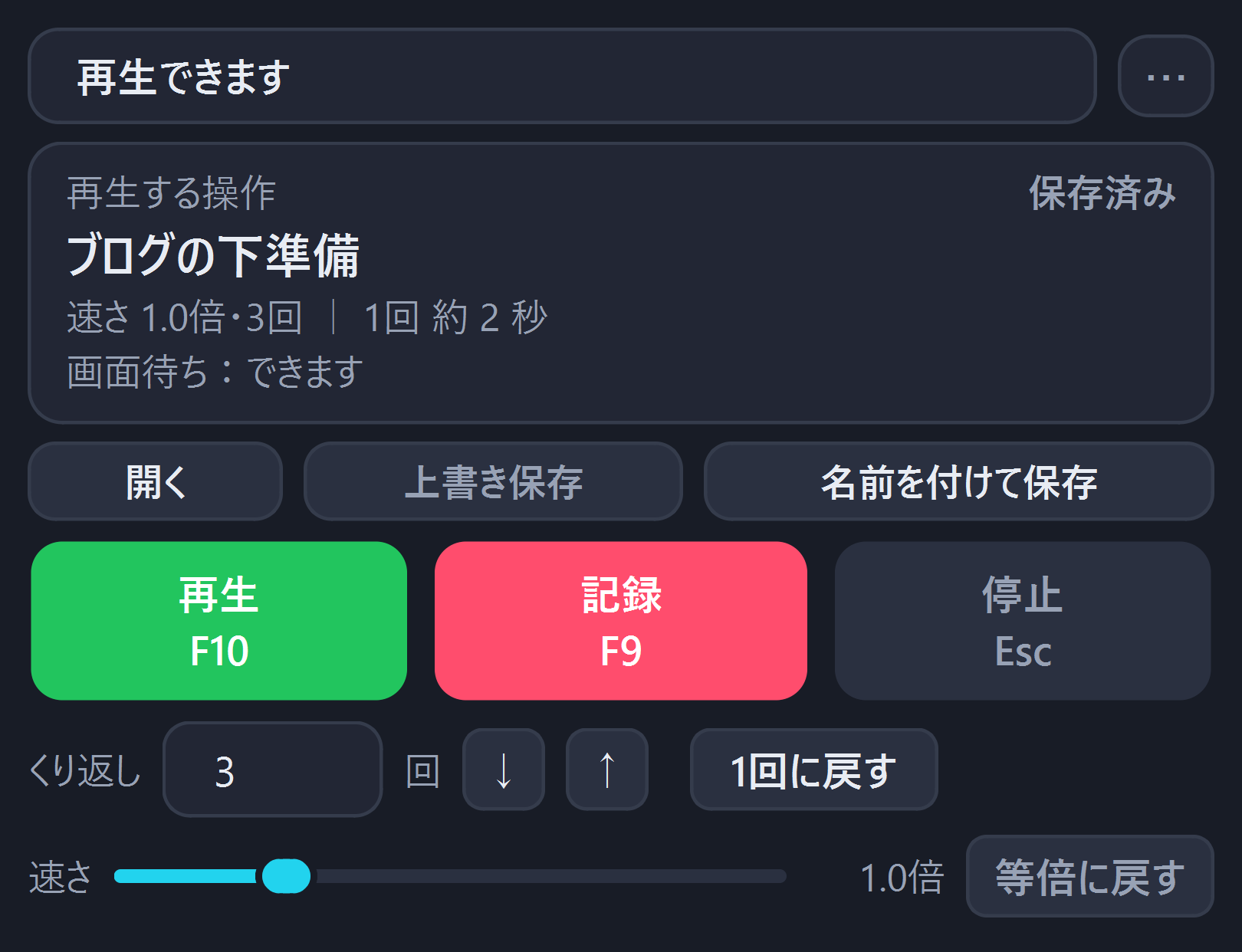
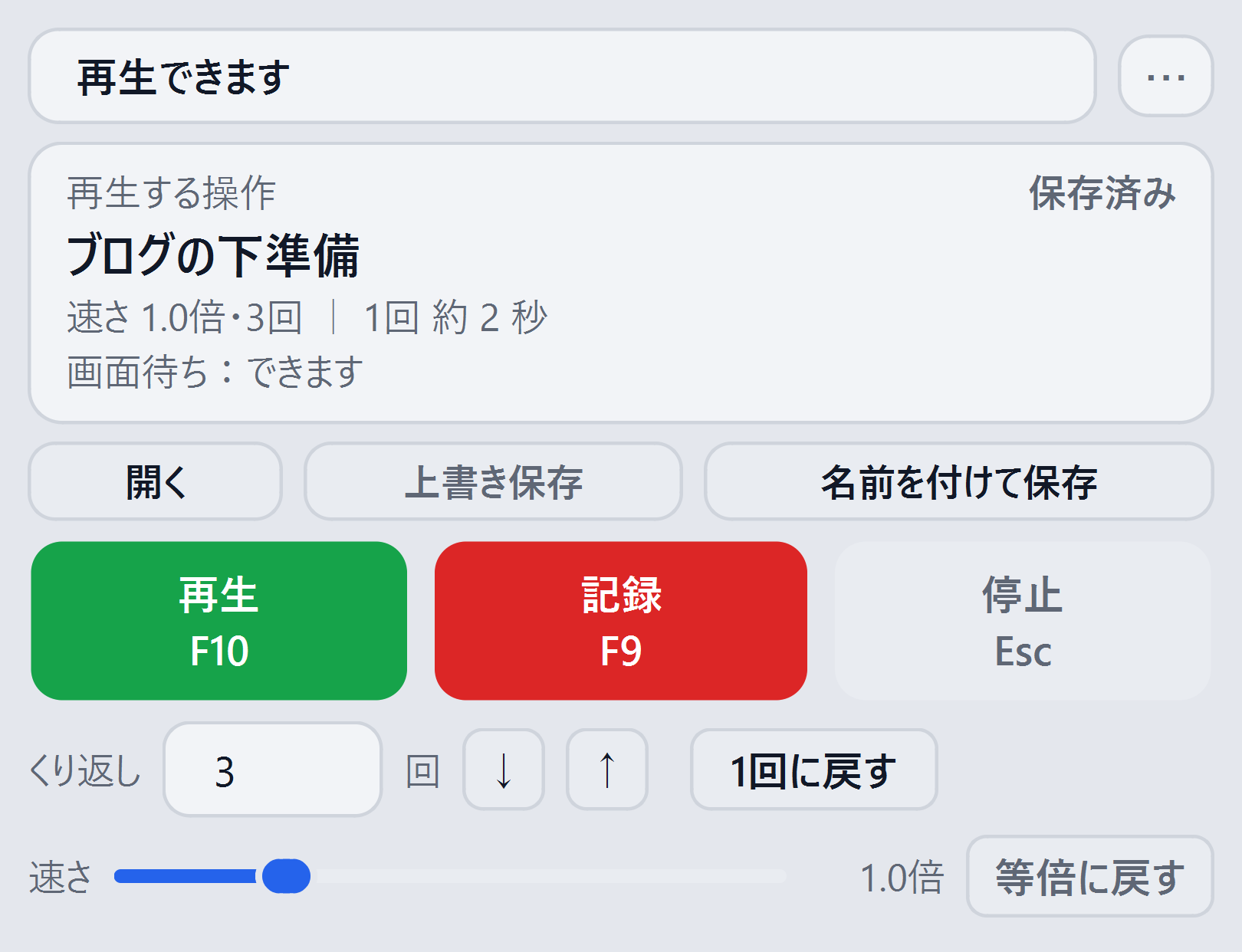
ダークネオンの本体画面ライト・ミニマルの本体画面クラシックの本体画面
見た目は3種類:ダークネオン(最初)/ライト・ミニマル/クラシック

毎日の「同じ手順」に、いちばん効きます

考えなくていいのに、手数がかかる操作。たとえば、ブログを書くたびの下準備(管理画面をひらく → 新しい記事 → いつもの見出しを貼る → 下書き保存)。1回やって見せれば、あとはキー1つです。

毎日、同じ画面を同じ順に開く

朝いちの立ち上げや、いつものページの見回りに。

同じ場所を何十回も押す

くり返しは最大9999回。

決まった文字を、決まった欄に

定型文や、いつもの見出しの貼り付けに。

読み込みを待つ作業も

開くまで待ってから押すので、速さを上げやすい。

場所で覚える道具です。記録したときと、窓の位置・大きさ・画面の拡大率を同じにして使ってください(ブラウザはスクロールしていない状態で)。

練習ページが付いています

右上の「⋯」→「練習ページを開く」。ネットにつながずに、記録・再生・4倍速・「開くまで待つ」を試せます。本物のアカウントを使わずに練習できます。

練習1 記録して、再生

いつもの流れを1回。再生して「成功!」が出れば、使い方はおしまい。

4倍速にしてみる

同じ再生を4.0倍で。かかる時間が縮みます。

練習3 待つ・待たない

待つ設定を外して4倍速 → ボタンが出る前に押して「失敗」。入れて再生 → 出るまで待って「成功」。
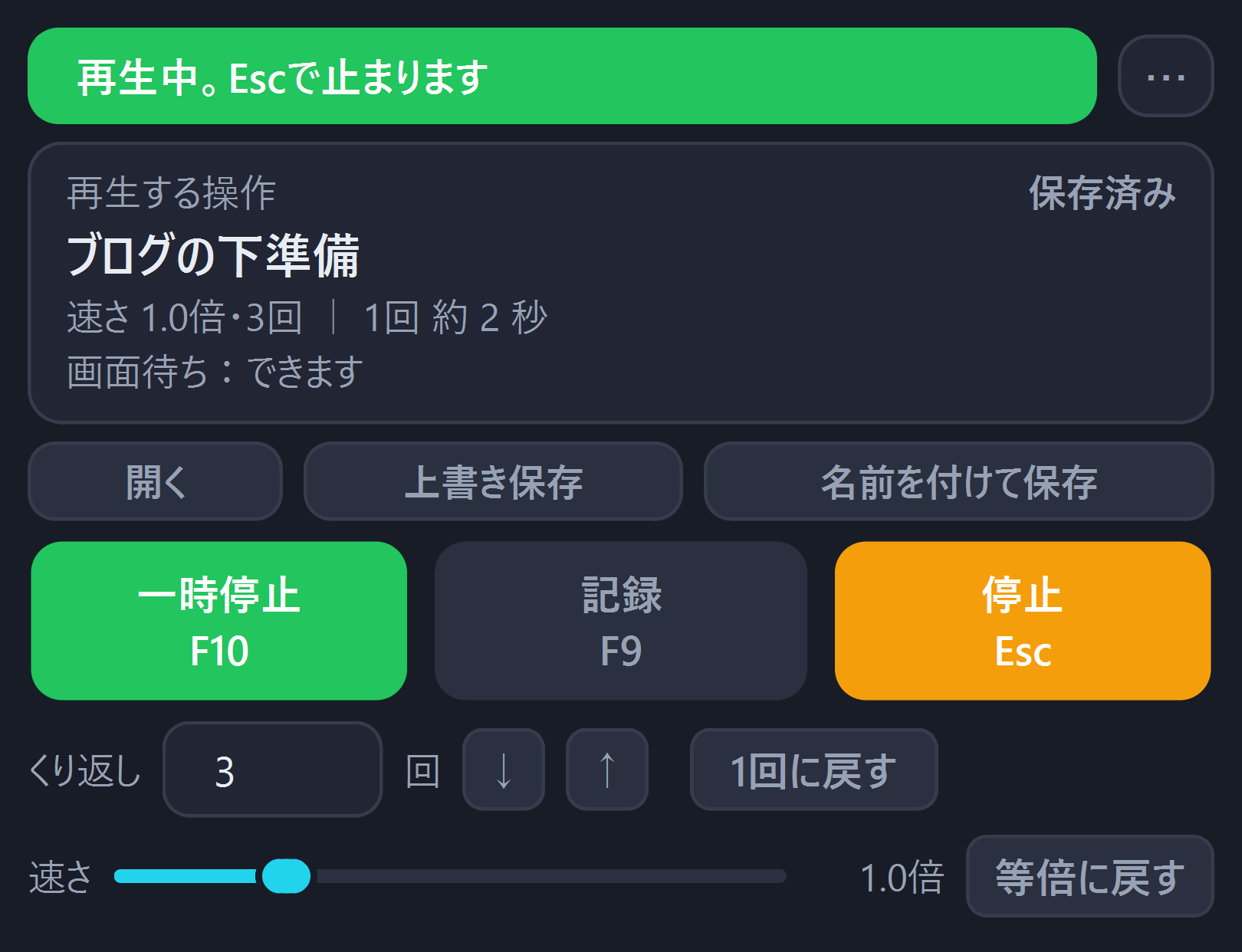
使い方は、これだけ

  1. 1「記録」か F9 → いつもの操作を1回 → もう一度 F9この道具のボタンや、この窓を動かした動きは、記録に入りません
  2. 2名前を付けて保存速さと回数も一緒に残ります
  3. 3「再生」か F10もう一度 F10 で一時停止。Esc で止まります
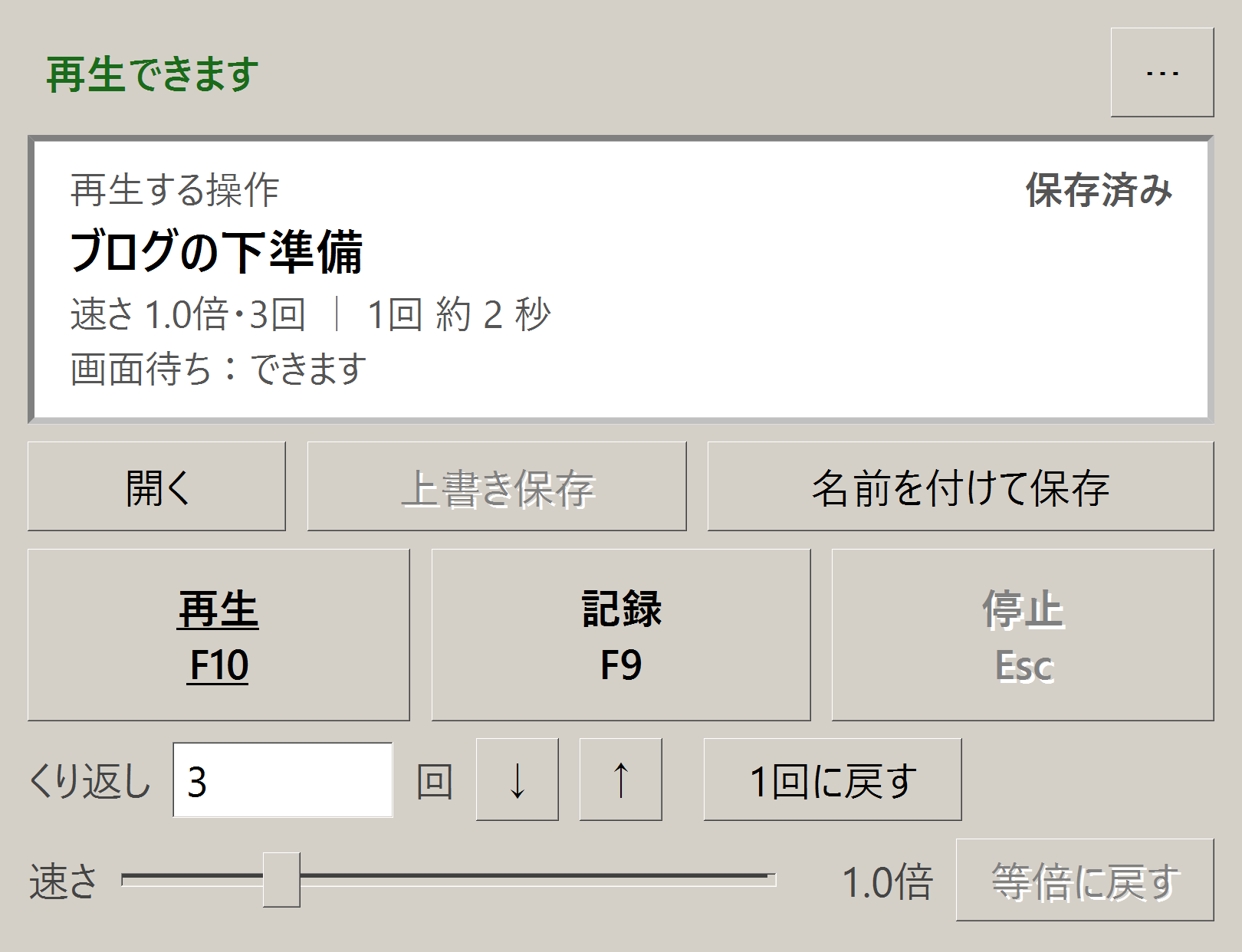
本体の再生中の画面。状態の帯、一時停止、停止、くり返しと速さの設定
本物の本体の窓(再生中)。いま押せる物だけに色が付きます。

安心して使えるように

ネットにはつながりません

記録した操作も設定も、このPCの中(実行ファイルと同じフォルダの macros)に置きます。

置くだけ、消すのも簡単

インストール不要。やめるときはフォルダごと消すだけ。「Windowsの起動時に自動で起動する」を入れたときだけレジストリに1行書き、切にすると消えます。

Esc でいつでも止まる

再生中でも Esc で止まります。3秒数えている間も取りやめられます。

押せない所では、止まって知らせる

最大30秒待っても合わなければ、違う所を押し続けずに止めます。

記録中は、パスワードを打たないでください。打った文字も、そのまま記録に入ります。入ってしまったら、その操作を削除し、macros の autosave.json も消して、ごみ箱も空にしてください。

1本でも、9本まとめても

この道具だけ価格は発売時にお知らせします

買い切り・月額なし

  • マクロの王様 1本
  • 説明書つき
  • 月額なし

準備中です。まだ購入できません。発売したら Substack でお知らせします

パックの内容を見る
NEMUツールパック価格は発売時にお知らせします

9本ぜんぶ・買い切り

  • SleepSwitch・デイカウンター・パスキャッチャー ほか6本
  • 9本の道具をまとめて確認できます
9本の中身を見る

はじめかた

起動するまで

  1. 配布フォルダを好きな場所に置く(中に macros フォルダが作られるので、書き込みできる場所に)
  2. 「マクロの王様.exe」をダブルクリックして起動する(インストール作業は無し)
  3. まず右上の「⋯」→「練習ページを開く」で、記録と再生を試す
  4. 必要なら「⋯」で「Windowsの起動時に自動で起動する」を入れる

つくった人

NEMU(ネム)@NEMUNFT

CryptoNinja #026 ネムホルダー🌈 AIでアニメ・イラストを制作し、CryptoNinjaを題材にしたゲーム「忍スプ」を開発中。自分の作業を軽くするために作った道具を、そのまま置いています。

よくある質問

インストールは必要ですか?

不要です。実行ファイルを置いて、ダブルクリックするだけです。

窓を小さくしていても、キーは効きますか?

効きます。F9・F10・Esc と、自分で割り当てたキーは、窓を最小化していても、ほかのアプリを使っていても受け付けます。

別の画面やパソコンでも同じように動きますか?

場所で覚える道具なので、記録したときと窓の位置・大きさ・画面の拡大率が同じである必要があります。保存した操作のファイル(名前.json)をコピーすれば、別のパソコンへ持って行けます(画面の大きさ・窓の位置が同じ場合)。

再生が途中で止まりました

押す場所が記録したときと同じ見た目になるまで最大30秒待ち、それでも合わないと止めて知らせます。窓の位置が変わっていないか、ページが最後まで開いているかを確かめてください。動画や動く広告の真上では、「⋯」の「画面が開くのを待ってからクリックする」を外してください。

「この文字が出たら次へ」のような分かれ道は作れますか?

作れません。画面の中身を読んで判断はしません。毎回同じ順番の操作をくり返す道具です。

操作が届かないアプリはありますか?

管理者の権限で動いているアプリ、一部のゲーム、ログイン画面などには、操作が届かないことがあります。

保存し忘れて閉じたら、記録は消えますか?

次に起動したとき「前回の記録」として戻ります(自動で控えを取っています)。

起動したときに青い画面(WindowsによってPCが保護されました)が出ます

個人制作のソフトに出ることがある一般的な画面です。署名証明書を取得していないために出ます。「詳細情報」→「実行」で開けます。

記録や設定はどこに保存されますか?

実行ファイルと同じフォルダの中の macros に、操作1つが1ファイル(名前.json)で入ります。設定・お気に入り・使った回数・並び順・割り当てたキー・保存し忘れた記録は macros\autosave.json に入ります。「Windowsの起動時に自動で起動する」を入れたときだけ、レジストリに1行書きます(切にすると消えます)。

先に知っておくことはありますか?

再生中は、本物のマウスとキーボードが動きます。再生中はパソコンに触れず、止めたいときは Esc を押してください。記録を止めるのは F9 がおすすめです(Esc は、前にあるアプリの入力中の窓を閉じることがあります)。記録中にパスワードを打たないでください。

AI TOOL SHOP / NEMU TOOL PACK

さあ、いつもの手順を1回やって見せて。

発売について